반응형
Simple Homepage 템플릿 분석 및 관리자 기능 확인
작업의 진행상황은 github을 확인해주세요
GitHub : https://github.com/dopal2?tab=repositories
egov : https://github.com/dopal2/egovegovproject : https://github.com/dopal2/egovproject
단순한 Web Project를 넘어, 전자정부표준프레임워크의 정수인 공통 컴포넌트들을 체계적으로 학습하기 위해 Template Project로 새롭게 시작합니다. 이번에는 'Simple Homepage' 템플릿을 선택하여 실제 서비스되는 웹사이트와 유사한 환경을 구성해 보았습니다.
1. Template Project 생성 및 템플릿 선택
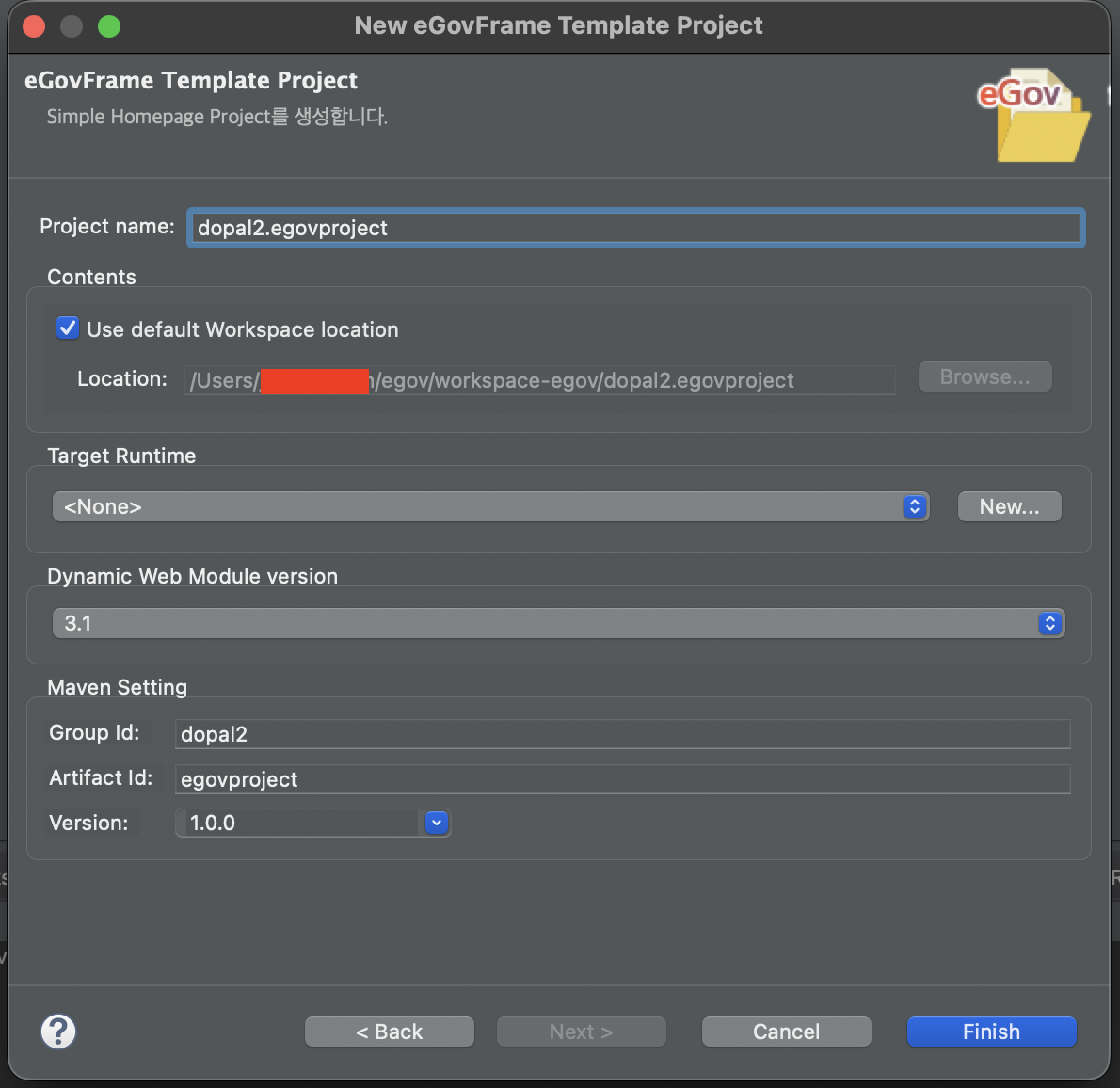
이클립스에서 프로젝트 생성 시 eGovFrame Template Project를 선택합니다.
- 선택 모델:
Simple Homepage - 특징: 관리자가 콘텐츠를 관리하는 구조로, 게시판(BBS), 로그인, 관리자 기능이 통합되어 있습니다.


2. Simple Homepage 템플릿 구성 분석
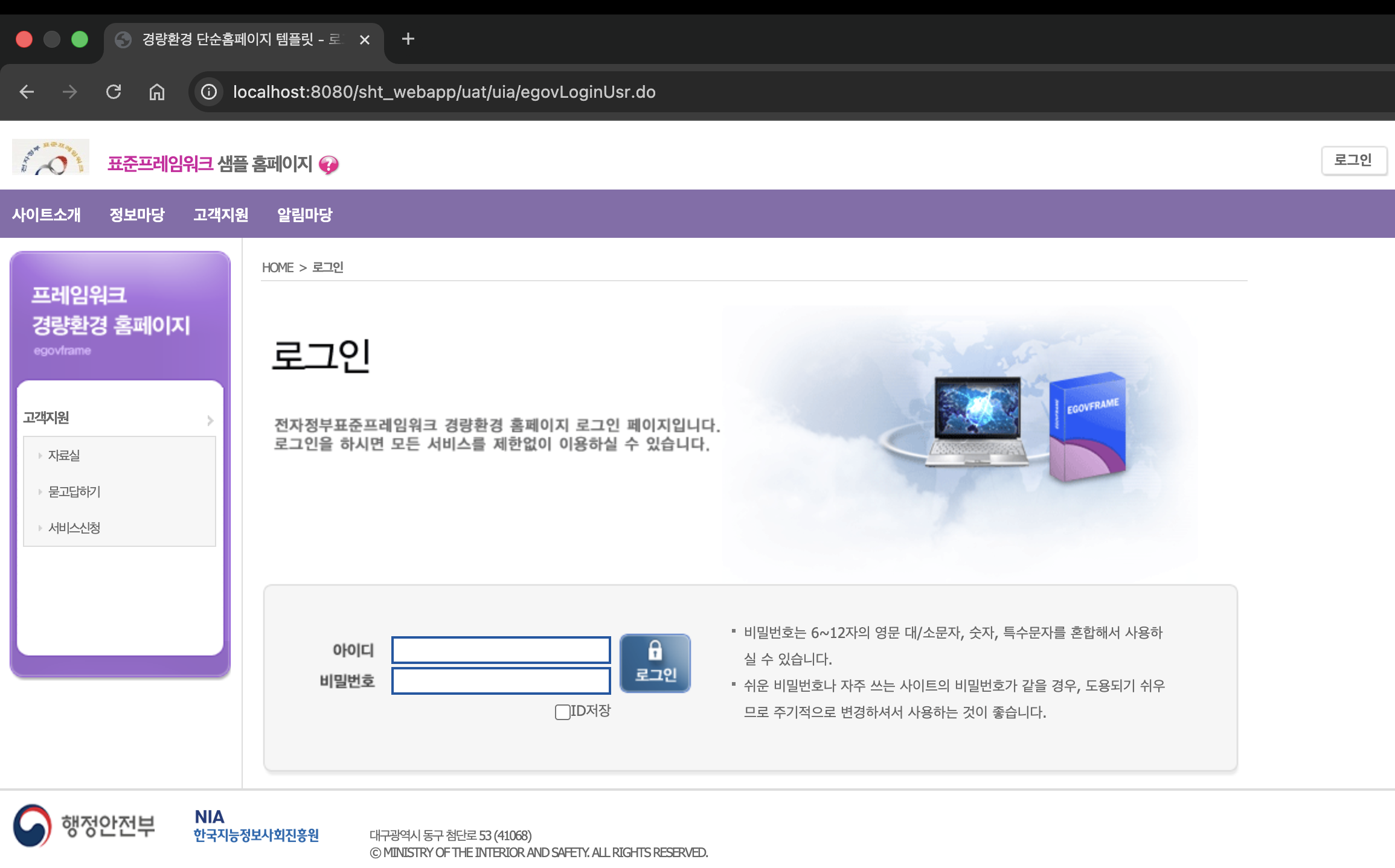
실행 결과, 바로 서비스가 가능할 정도의 완성도 높은 홈페이지가 구축되었습니다. 주요 메뉴 구성은 다음과 같습니다.
| 대분류 | 상세 내용 |
|---|---|
| 사이트 소개 | 약도, 연혁 등 정적 페이지 구성 |
| 정보마당/고객지원 | 제품 소개 및 자료실 기능 |
| 알림마당 | 공지사항, 갤러리 등 BBS 기능 활용 |
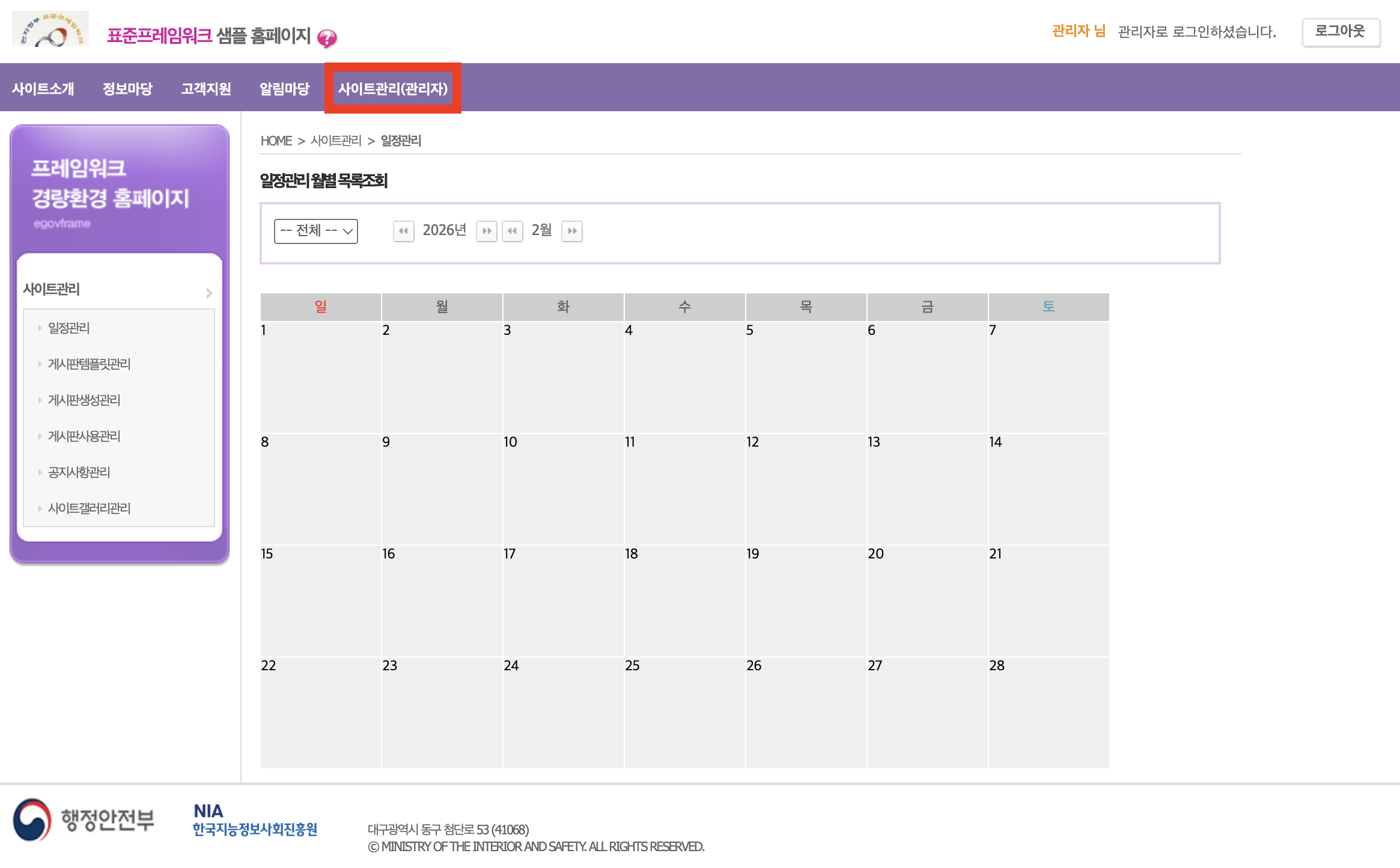
| 사이트관리 | 관리자 로그인 후 게시물 및 콘텐츠 관리 |

3. 관리자 기능 확인 (Admin Access)
템플릿의 모든 기능을 제어하기 위해서는 관리자 계정으로 로그인이 필요합니다.
🔑 기본 관리자 계정 정보
아이디(ID):
아이디(ID):
admin / 비밀번호(PW): 1💡 자세한 기능 명세는 전자정부표준프레임워크 위키를 통해 확인하실 수 있습니다. 실무 적용 전 반드시 읽어보시길 권장합니다.

4. 향후 학습 로드맵
이제 구축된 환경을 바탕으로 본격적인 커스텀 실습을 진행할 예정입니다.
- 게시판 신규 생성 및 관리자 설정 연동
- 템플릿 디자인 커스터마이징 및 JSP 구조 파악
- 나만의 비즈니스 로직(Service/Mapper) 추가 실습
일단 심플페이지에서 제공하는 기능들을 파악했습니다.
기능을 파악해야 테스트의 범위를 설정할 수 있기 때문에 우선적으로 수행했습니다.
다음 포스팅에서는 구체적인 게시판 생성 실습 내용을 다뤄보겠습니다!
반응형
'Java > 전자정부프레임워크' 카테고리의 다른 글
| [#eGovFrame] 06. 템플릿 프로젝트 구조 분석 및 테스트 리포트 (0) | 2026.02.19 |
|---|---|
| [#eGovFrame] XX. 프로젝트 버전 관리 및 GitHub 연동 가이드 (0) | 2026.02.19 |
| [#eGovFrame] 04. 구조 분석과 새로운 방향 설정 (0) | 2026.02.19 |
| [#eGovFrame] 03. eGovFrame Web Project 생성 및 실행 (0) | 2026.02.19 |
| [#eGovFrame] 02. 기본 환경 구성 (Maven & Tomcat) (0) | 2026.02.19 |


댓글