반응형
🤔 왜 Git을 사용해야 할까요?
우선 지금 개발하고 있는 환경은 맥북 m2 air입니다. 하지만 저는 윈도우 데스크탑을 함께 쓰고 특히 장시간 개발을 진행할 경우에는 window를 중심으로 사용합니다. 그래서 일일이 프로젝트를 export해서 가지고 다니는 것 보다 git을 활용하는 것이 더 효율적입니다.
하지만 로컬에서 혼자 개발을 진행하더라도 Git은 반드시 필요합니다.
- 버전 관리: 코드 수정 이력을 저장하여 언제든 이전 상태로 복구 가능
- 협업 대비: 다수의 작업자가 동시에 작업할 때 발생하는 충돌 방지 및 관리
- 백업 및 공유: 로컬 환경의 문제를 대비해 온라인 원격 저장소에 안전하게 저장
1단계: 로컬 Git 저장소 생성 (Share Project)
프로젝트를 Git 관리 대상으로 지정하는 첫 단계입니다.
- Project Explorer에서 프로젝트 우클릭 > Team > Share Project... 선택
- Git 선택 후 Next
Use or create repository in parent folder...체크 또는 Create... 버튼으로 새 저장소 생성- Finish 클릭 시 프로젝트 아이콘 옆에 [?] 표시가 생기며 관리 대상이 됩니다.
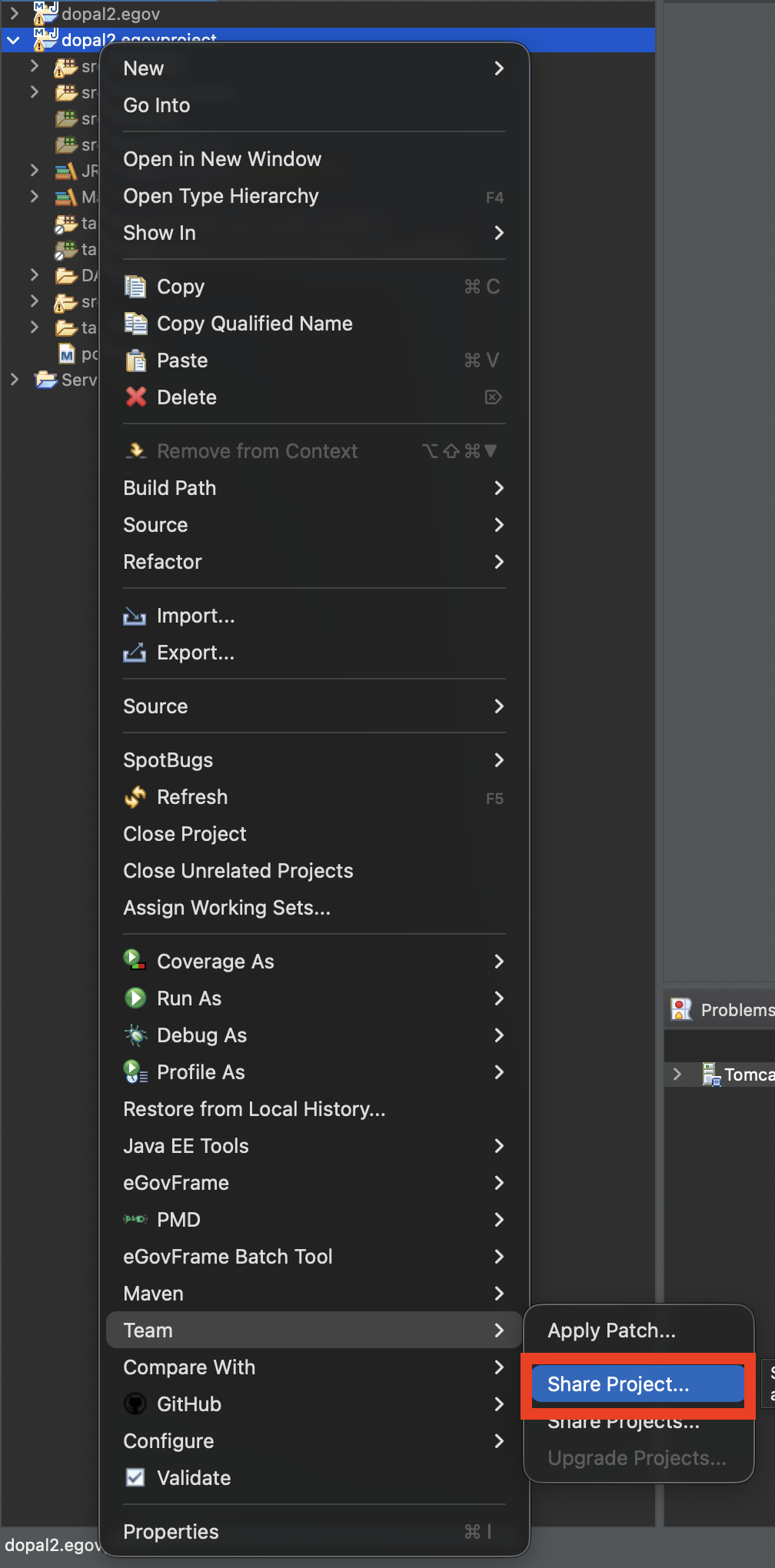
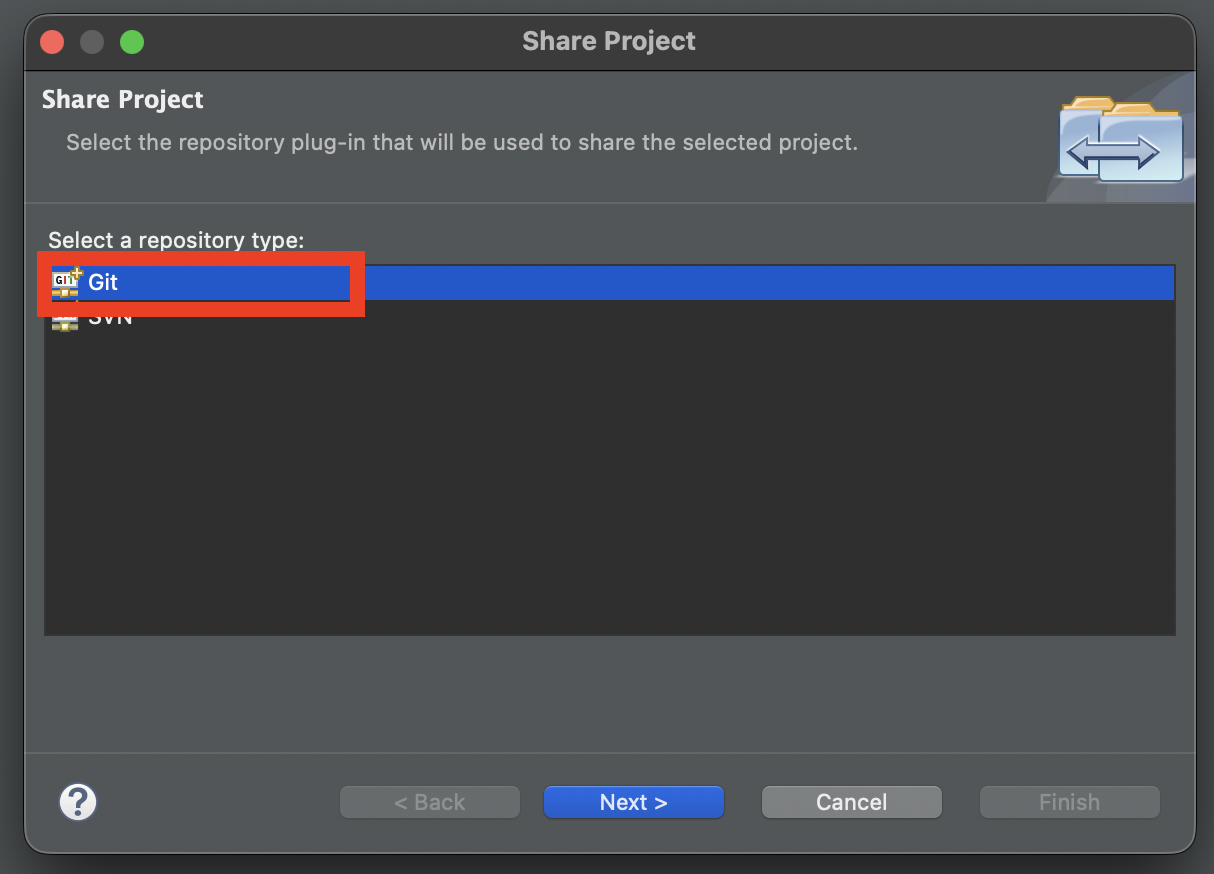
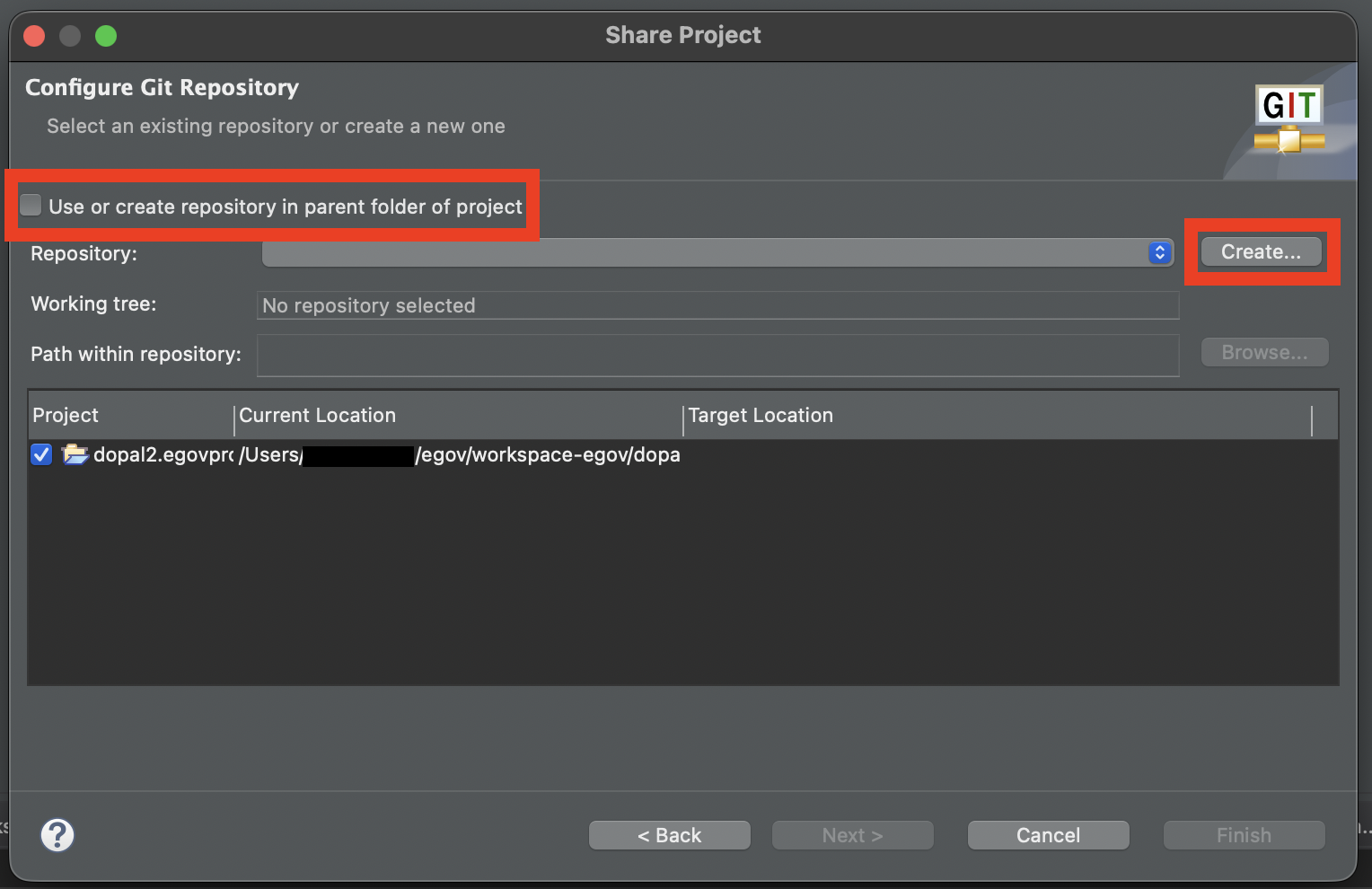
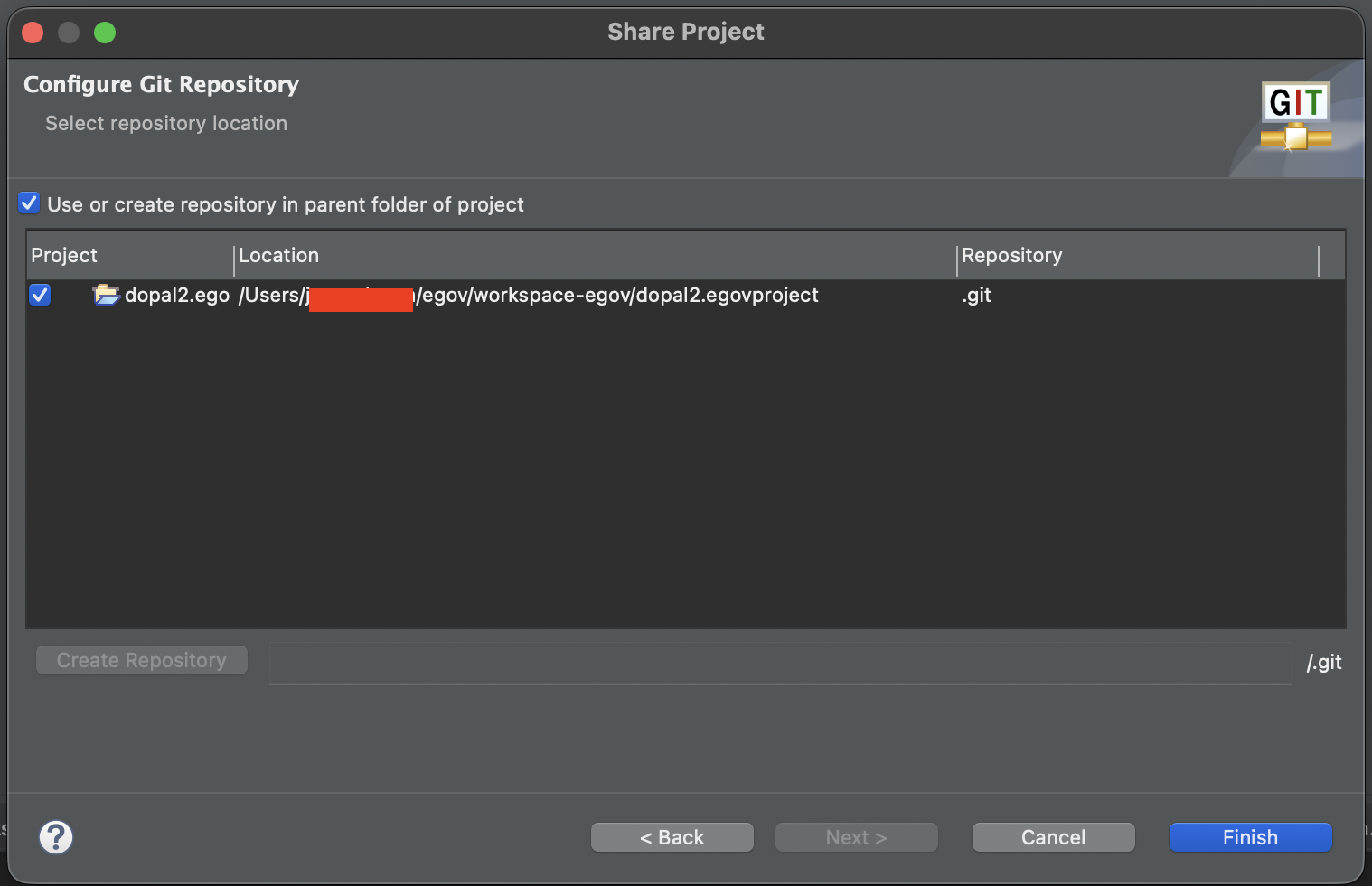
2단계: 변경 사항 커밋 (Staging & Commit)
수정된 코드를 로컬 저장소에 스냅샷 형태로 저장하는 단계입니다.
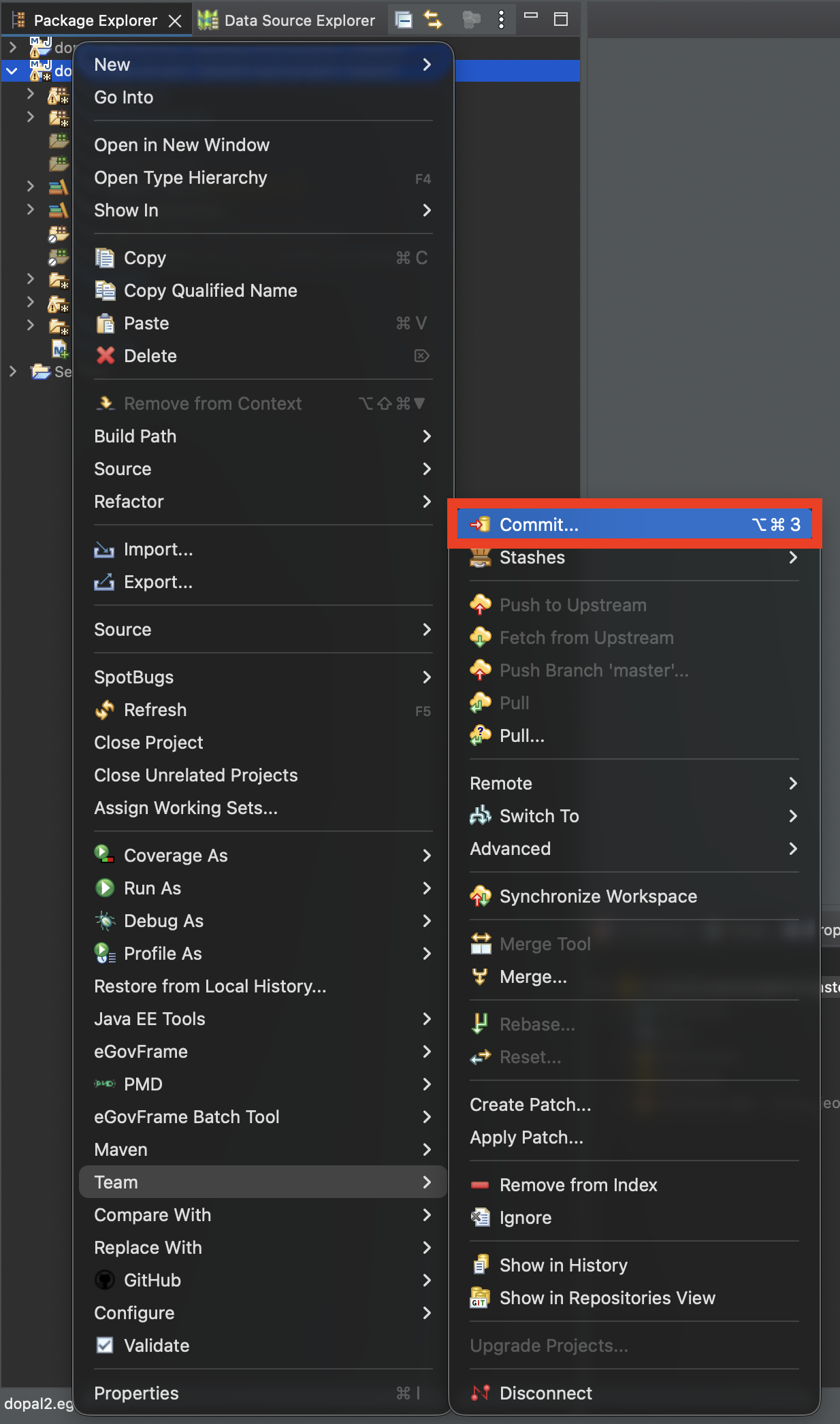
- 프로젝트 우클릭 > Team > Add to Index 클릭 (아이콘이 * 또는 +로 변경됨)
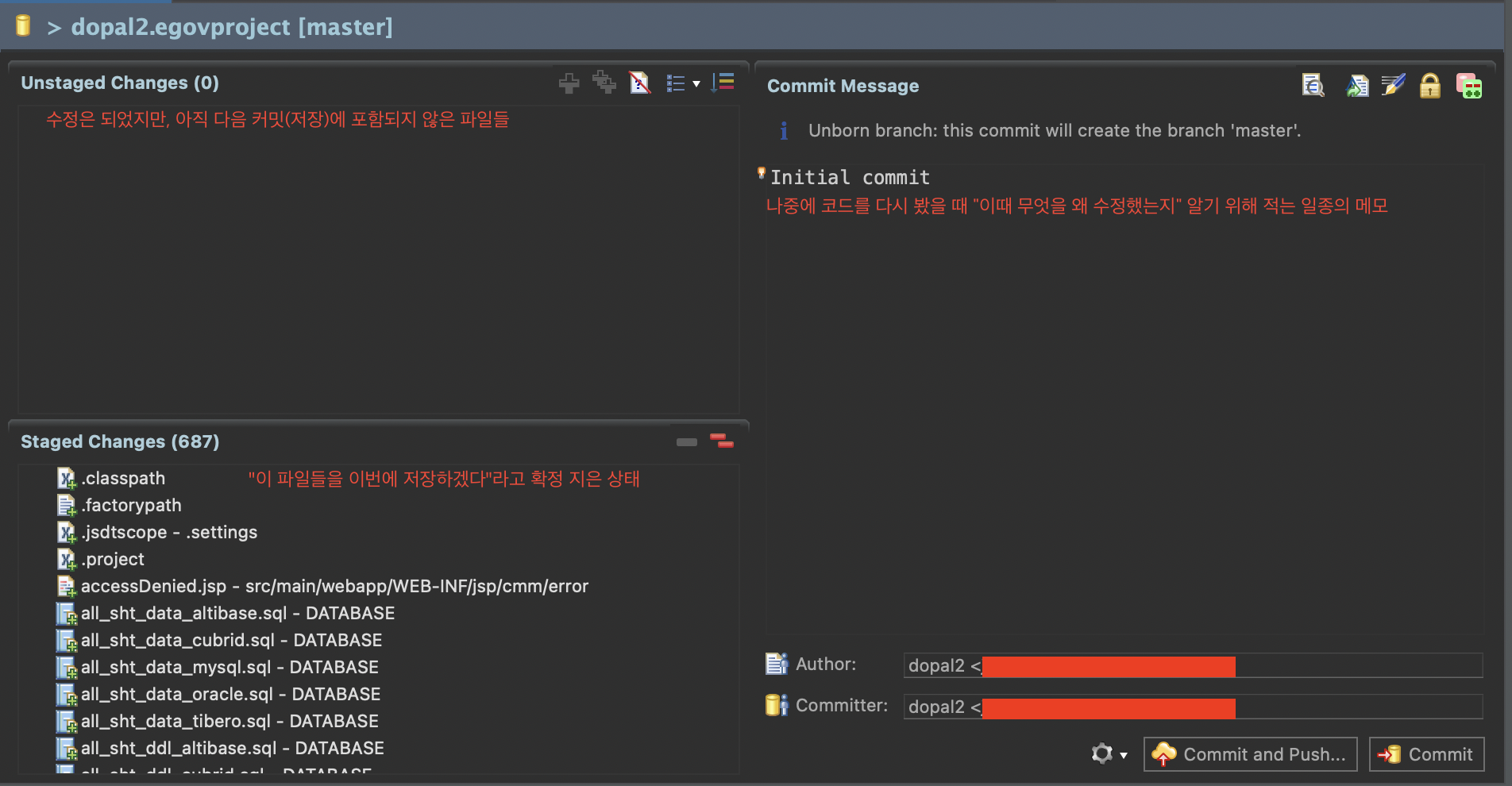
- 다시 우클릭 > Team > Commit... 선택
- Git Staging 뷰에서 파일들을
Staged Changes영역으로 드래그 - Commit Message 작성 (예: "Initial commit") 후 Commit 버튼 클릭

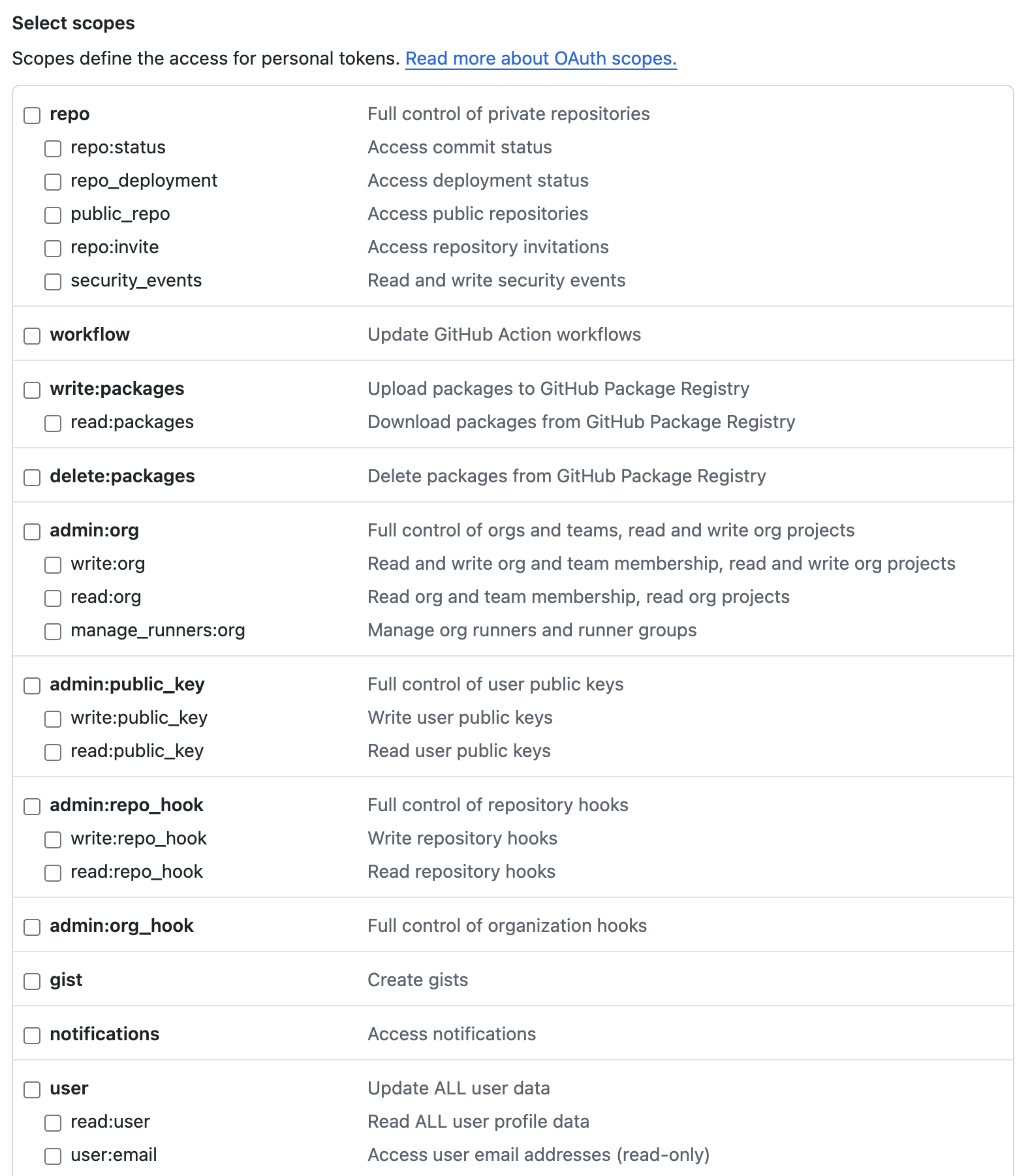
⚠️ 중요: GitHub 토큰(PAT) 발급받기
GitHub은 보안을 위해 비밀번호 대신 Personal Access Token 사용을 의무화하고 있습니다.
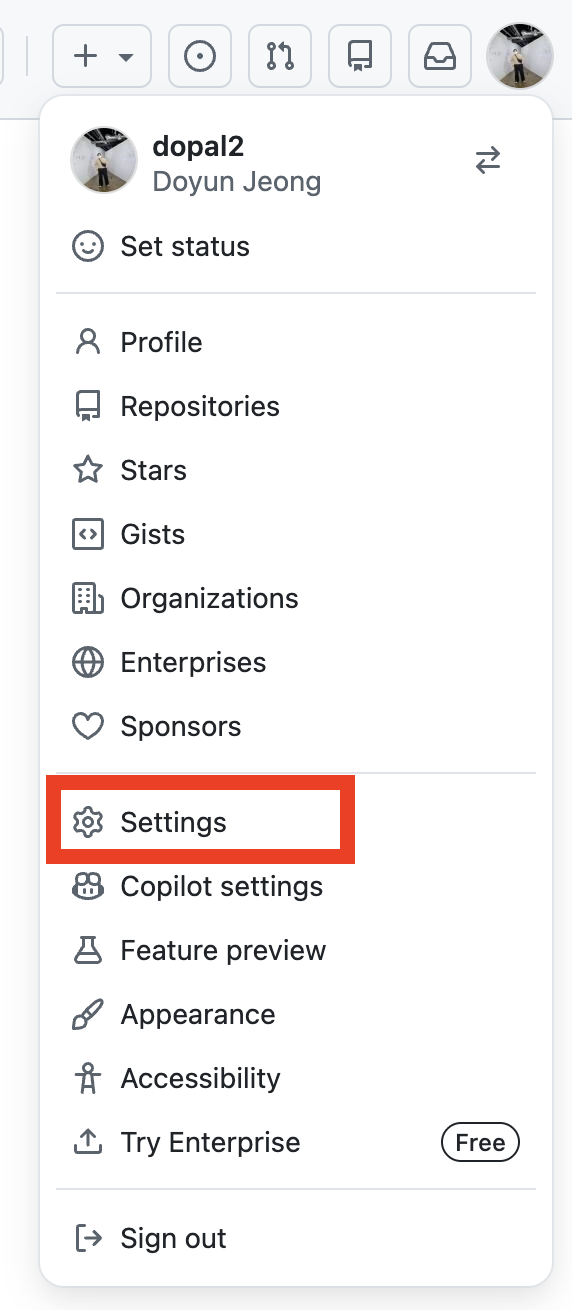
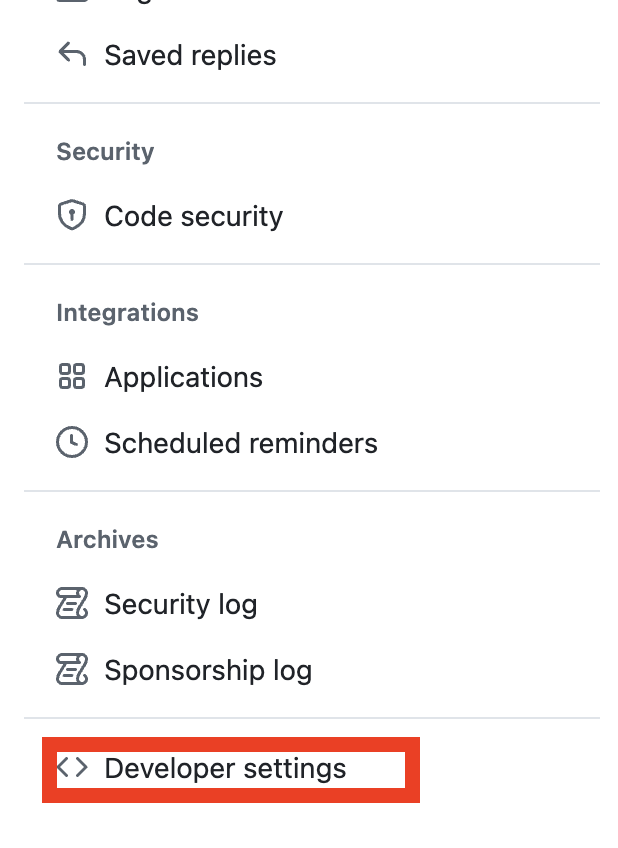
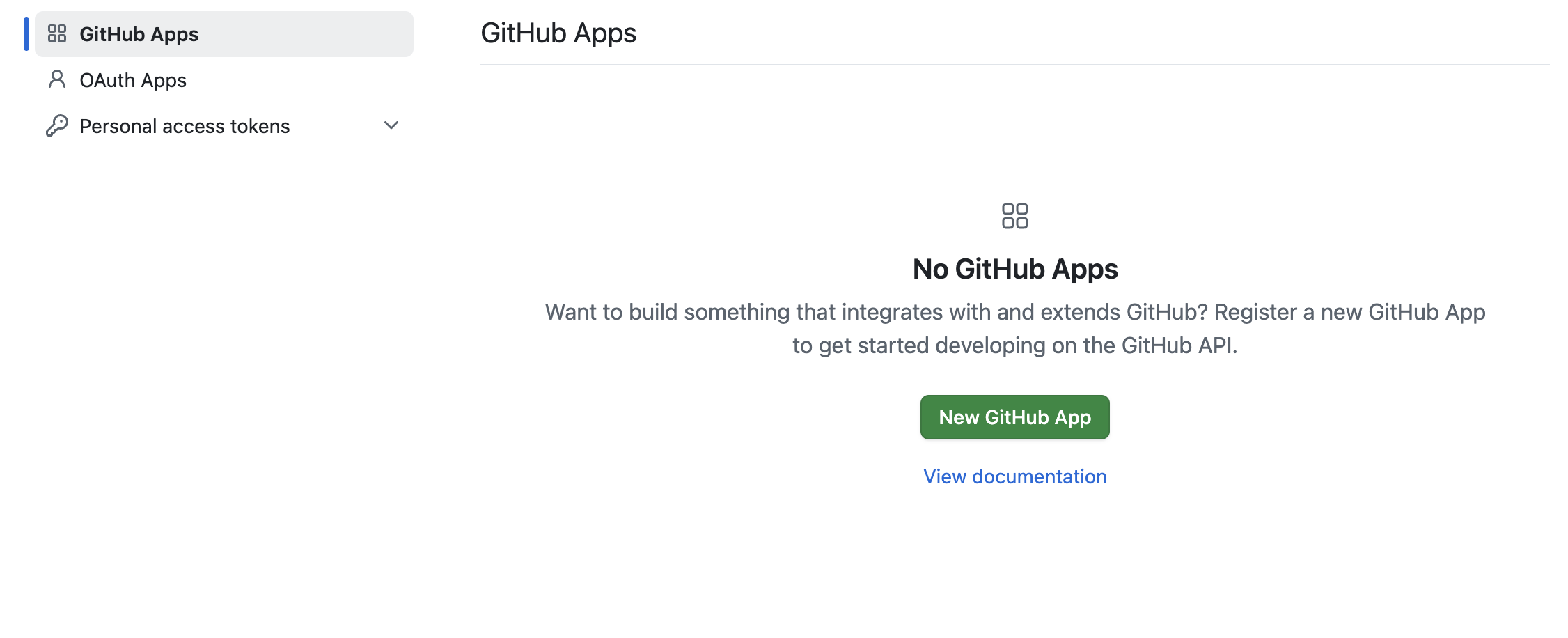
- GitHub 웹사이트 접속 > Settings > Developer settings
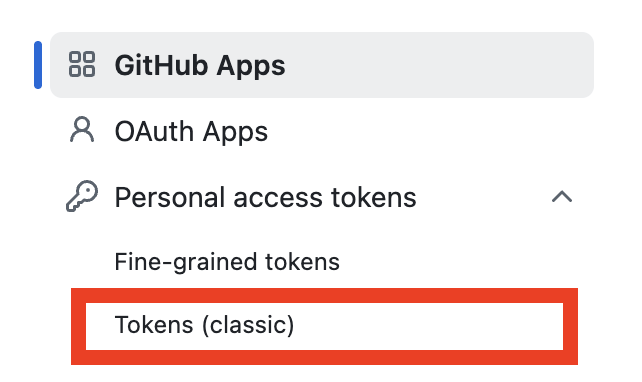
- Personal access tokens > Tokens (classic) 선택
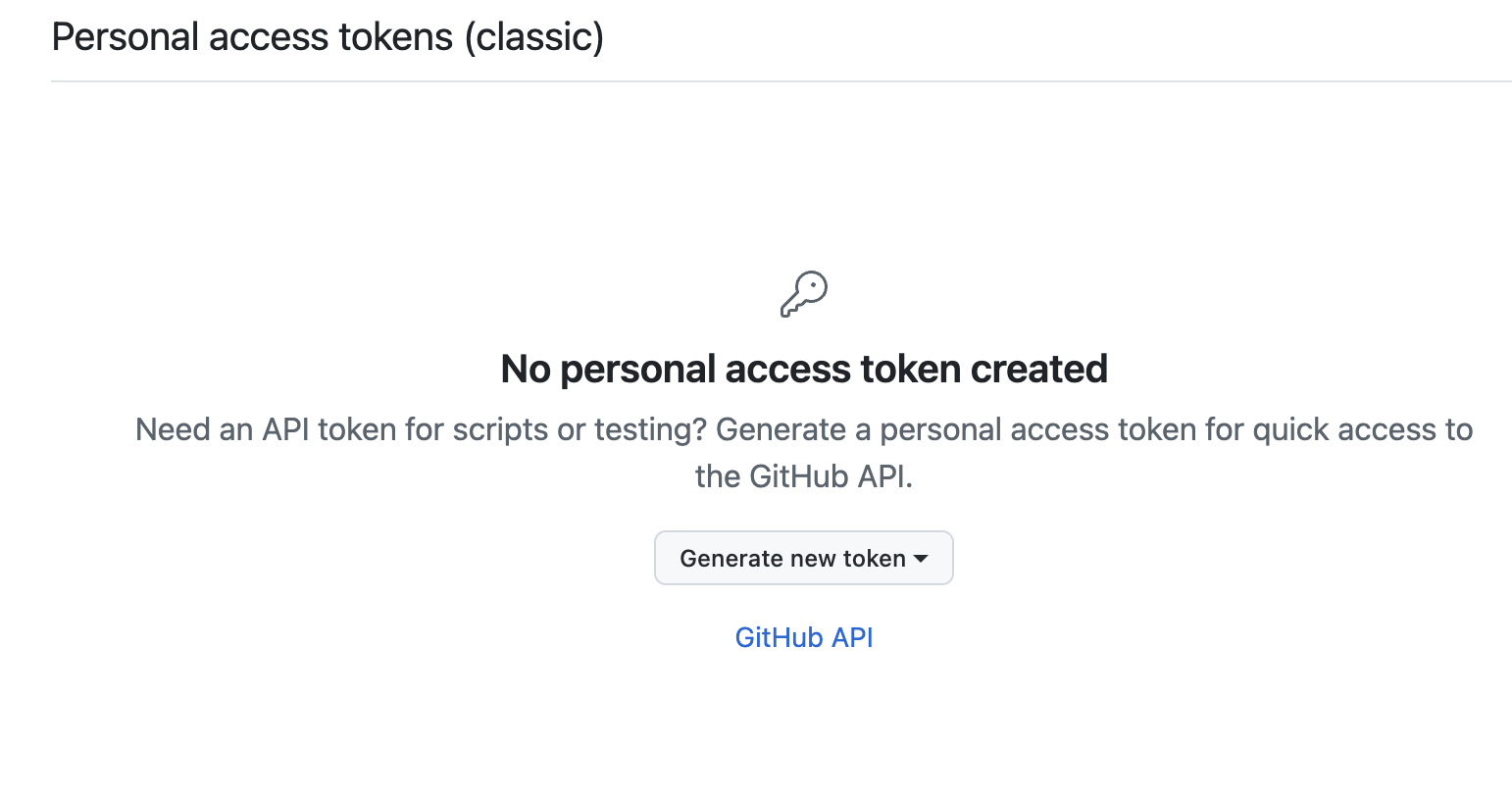
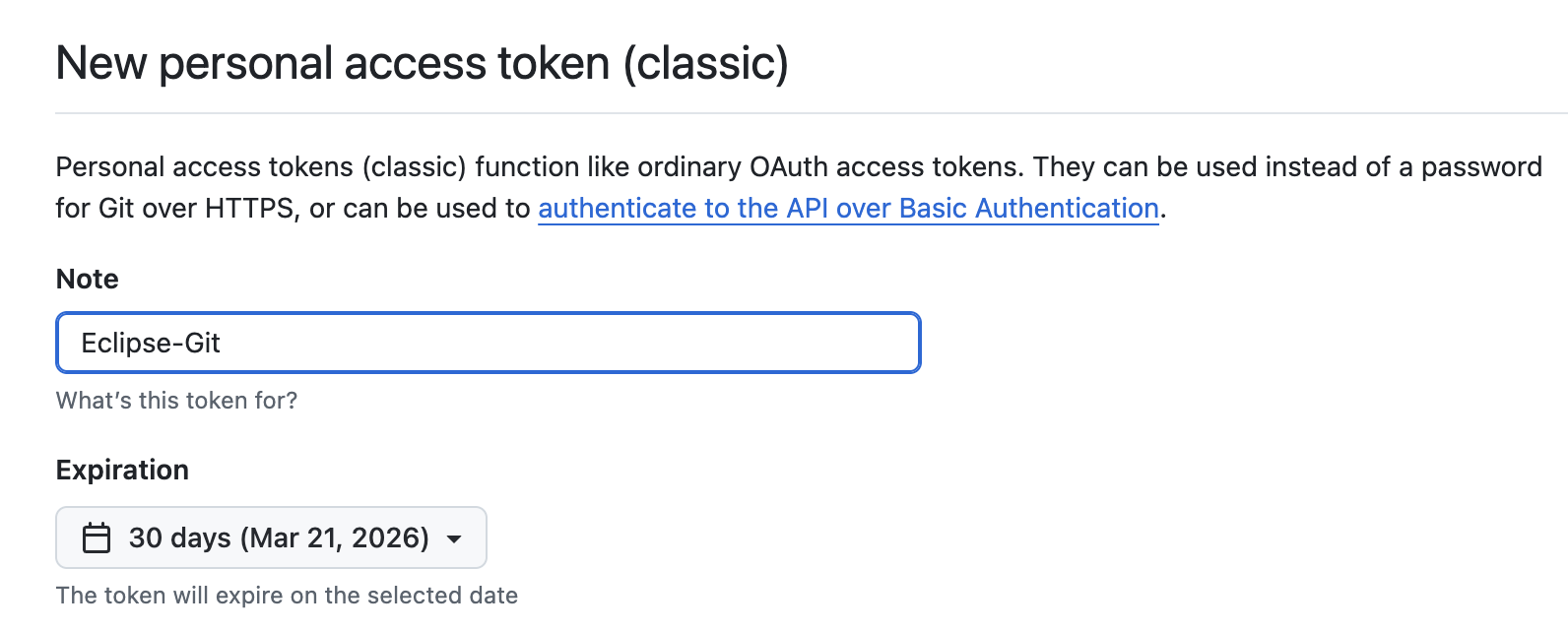
Generate new token (classic)클릭- Note 작성 및 Expiration 설정 후, repo 항목 권한 체크
- 생성된 토큰(
ghp_...)을 반드시 따로 복사해두세요! (재확인 불가)

3단계: 원격 저장소 연결 및 Push
로컬의 내용을 GitHub 온라인 서버로 업로드합니다.
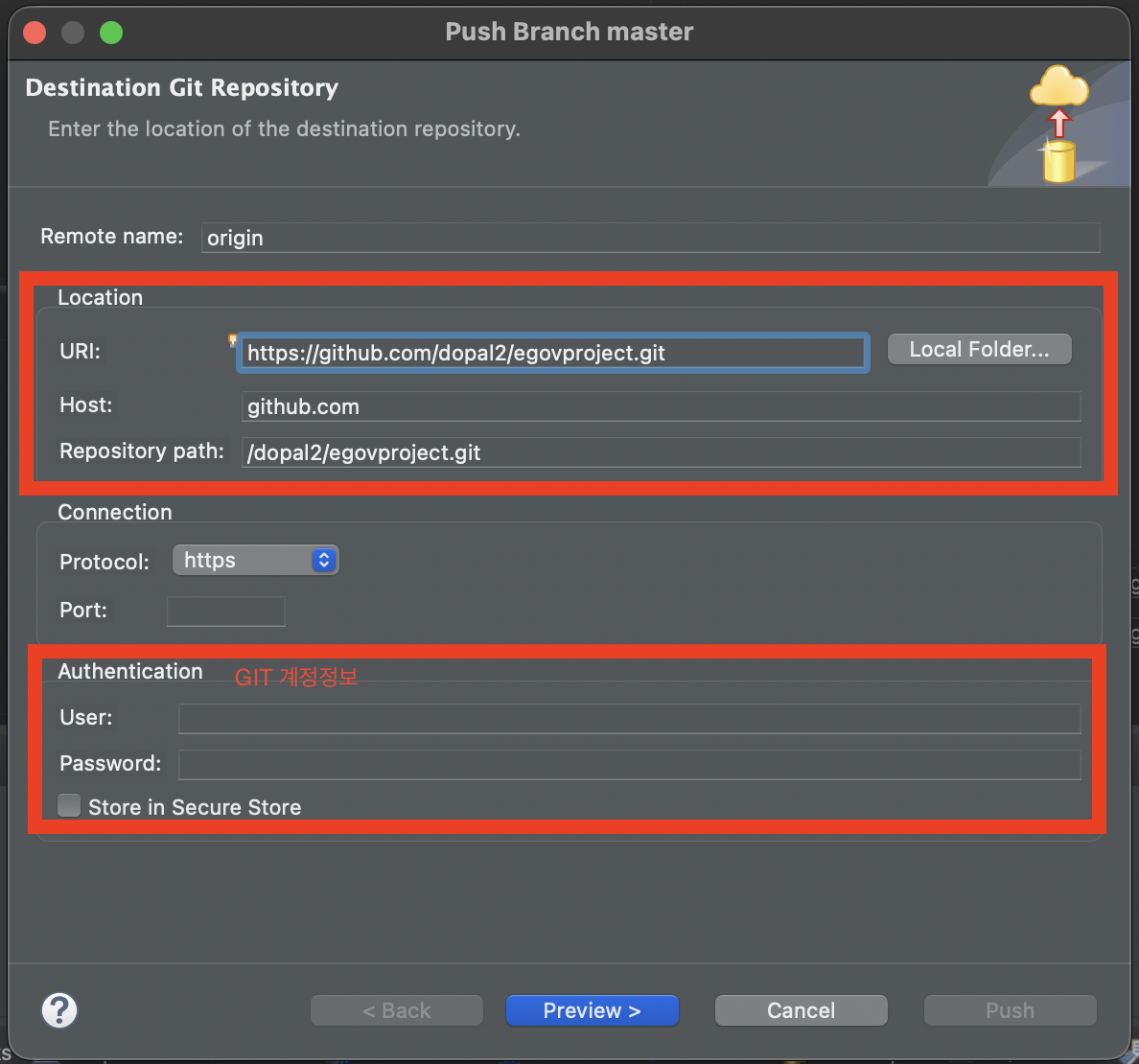
- GitHub에서 생성한 저장소의 URL(.git)을 복사
- 이클립스 프로젝트 우클릭 > Team > Push Branch 'master'... 선택
- URI란에 복사한 주소 붙여넣기
- Authentication:
- User: GitHub 계정명 입력
- Password: 복사해둔 토큰(ghp_...) 붙여넣기
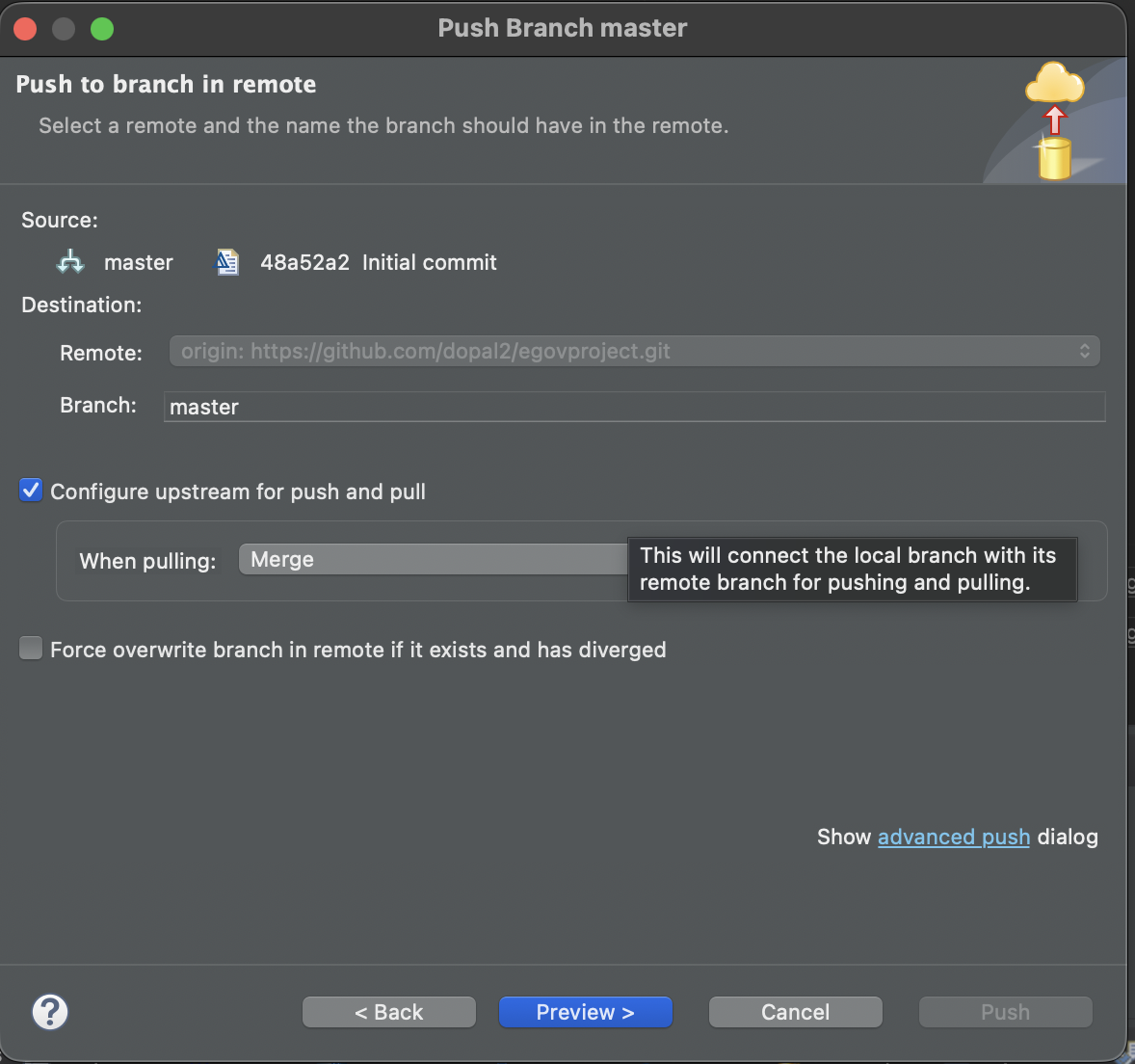
Store in Secure Store체크 후 Next 및 Finish 진행

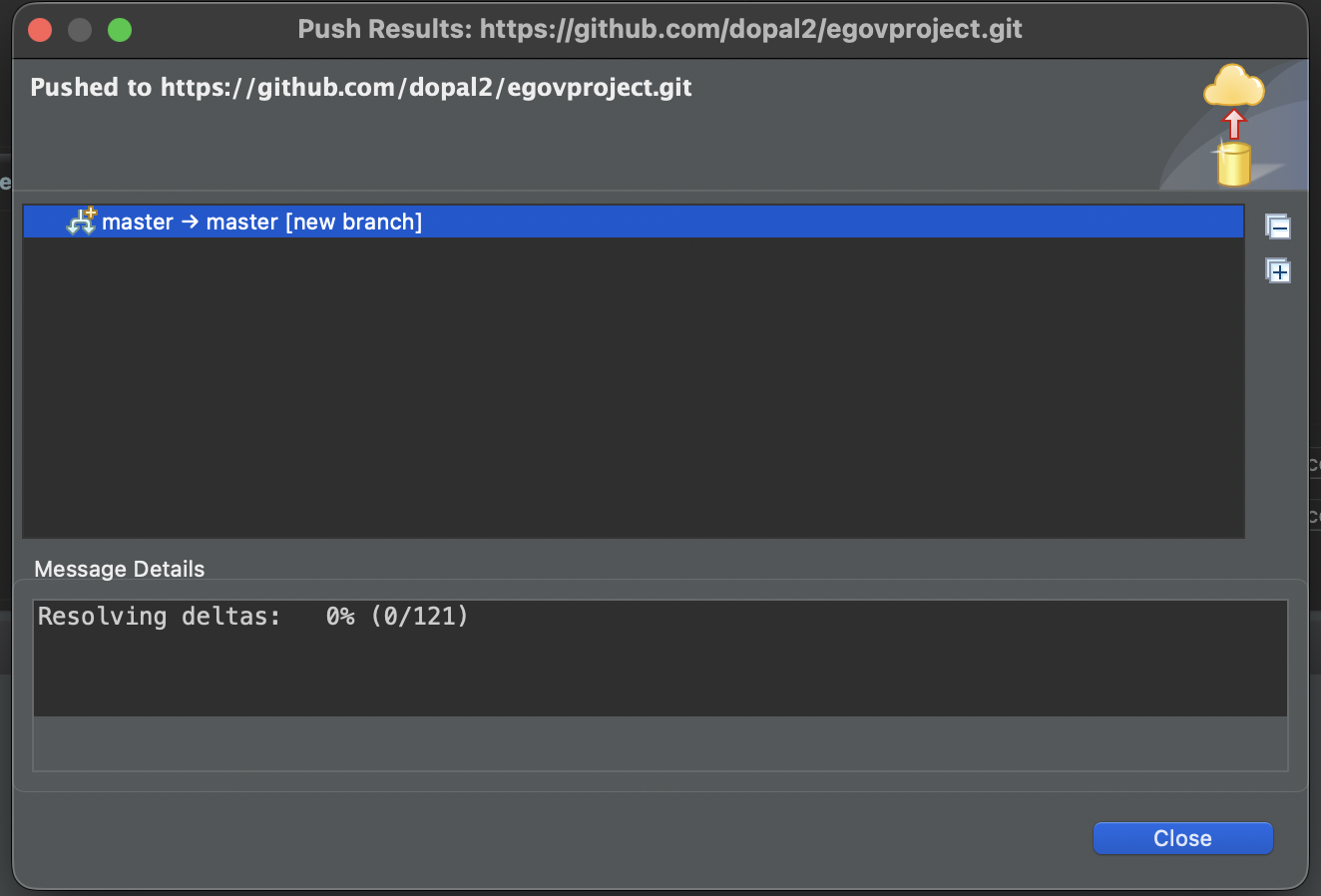
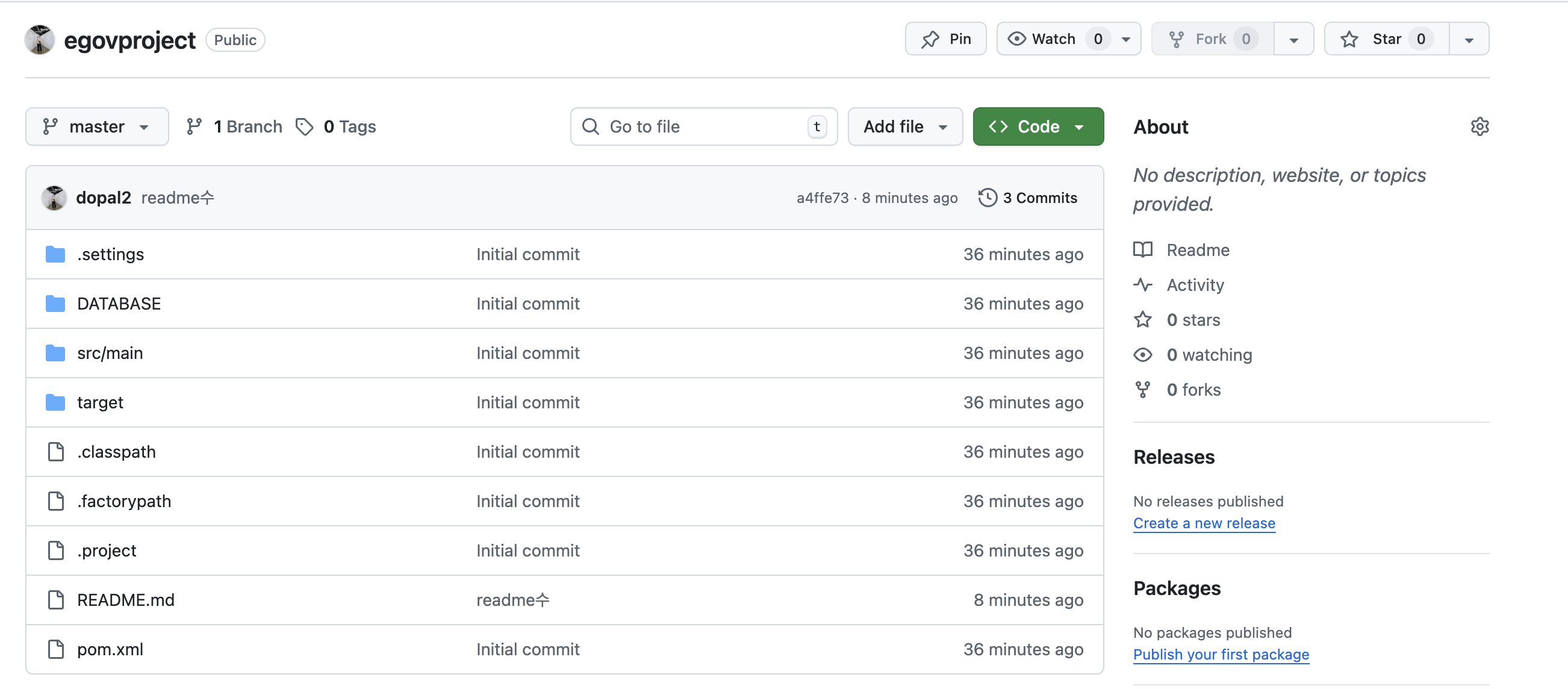
이렇게 Git을 연동해봤습니다. 이런 환경을 구성해놓으면 협업, 환경변경, 버전관리등 다양한 이점이 있습니다.
다음에는 본격적으로 전자정부프레임워크에 대한 테스트를 진행하겠습니다.
반응형
'Java > 전자정부프레임워크' 카테고리의 다른 글
| [#eGovFrame] 07. MySQL DB 연동 및 한글 인코딩 트러블슈팅 (0) | 2026.02.20 |
|---|---|
| [#eGovFrame] 06. 템플릿 프로젝트 구조 분석 및 테스트 리포트 (0) | 2026.02.19 |
| [#eGovFrame] 05. 템플릿 프로젝트를 활용한 실무형 환경 구축 (0) | 2026.02.19 |
| [#eGovFrame] 04. 구조 분석과 새로운 방향 설정 (0) | 2026.02.19 |
| [#eGovFrame] 03. eGovFrame Web Project 생성 및 실행 (0) | 2026.02.19 |


댓글