반응형
템플릿을 활용한 첫 번째 테스트 서비스 구축 가이드
작업의 진행상황은 github을 확인해주세요
GitHub : https://github.com/dopal2?tab=repositories
egov : https://github.com/dopal2/egovegovproject : https://github.com/dopal2/egovproject
기본 환경 구성이 완료되었다면, 이제 실제로 전자정부표준프레임워크 웹 프로젝트를 생성하고 제공되는 샘플 페이지를 구동해 볼 차례입니다. 단계별로 차근차근 따라와 주세요.
1. eGovFrame Web Project 생성
이클립스 상단 메뉴 또는 마우스 우클릭을 통해 New 프로젝트를 실행합니다.
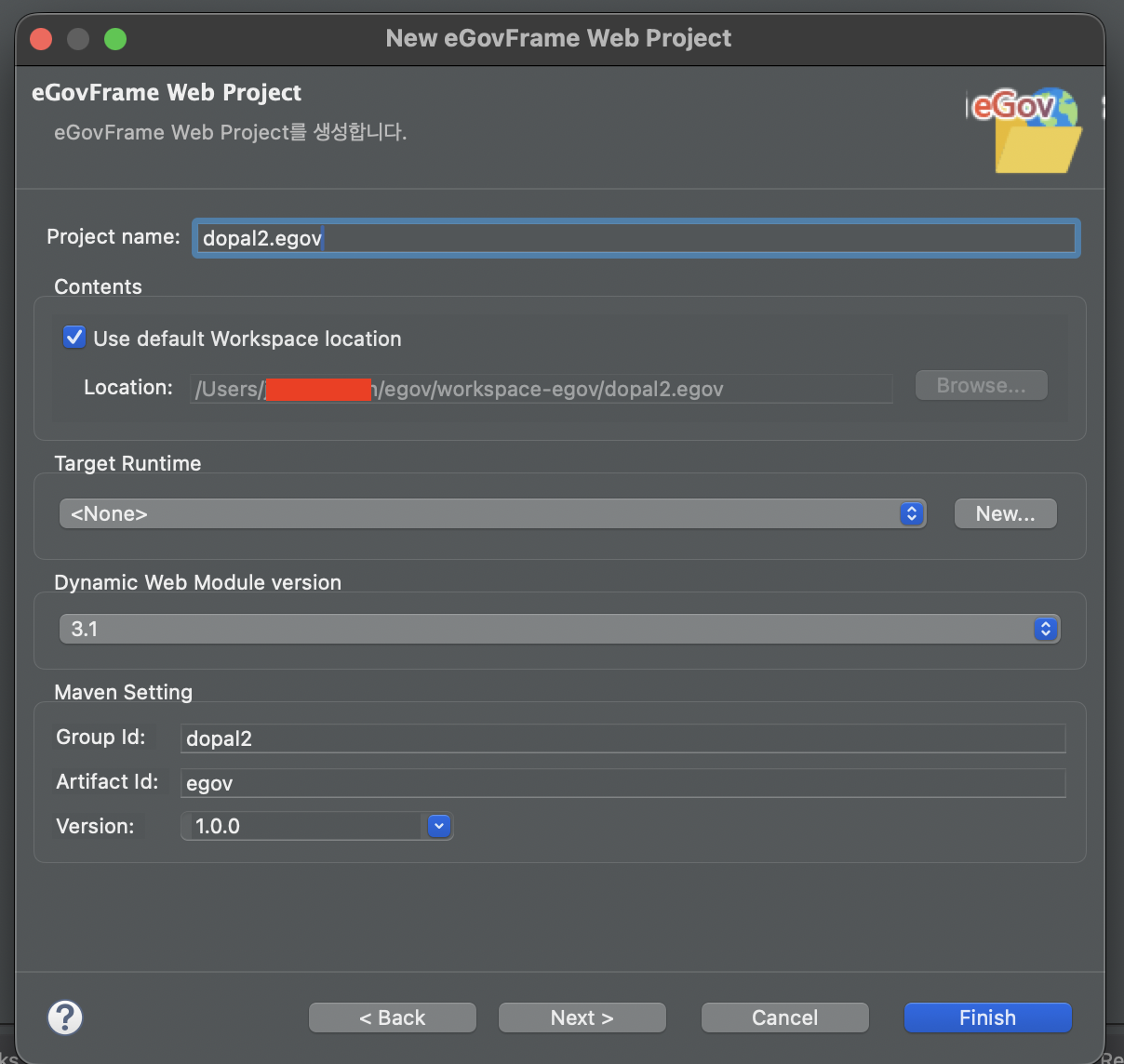
- 선택: eGovFrame > eGovFrame Web Project 를 선택하고 Next를 누릅니다.
🔑 프로젝트 식별 정보 설정
프로젝트 관리 및 빌드를 위한 식별 정보를 입력합니다.
- Project Name:
dopal2.egov - Group Id:
dopal2 - Artifact Id:
egov

2. Generate Example (예제 소스 생성)
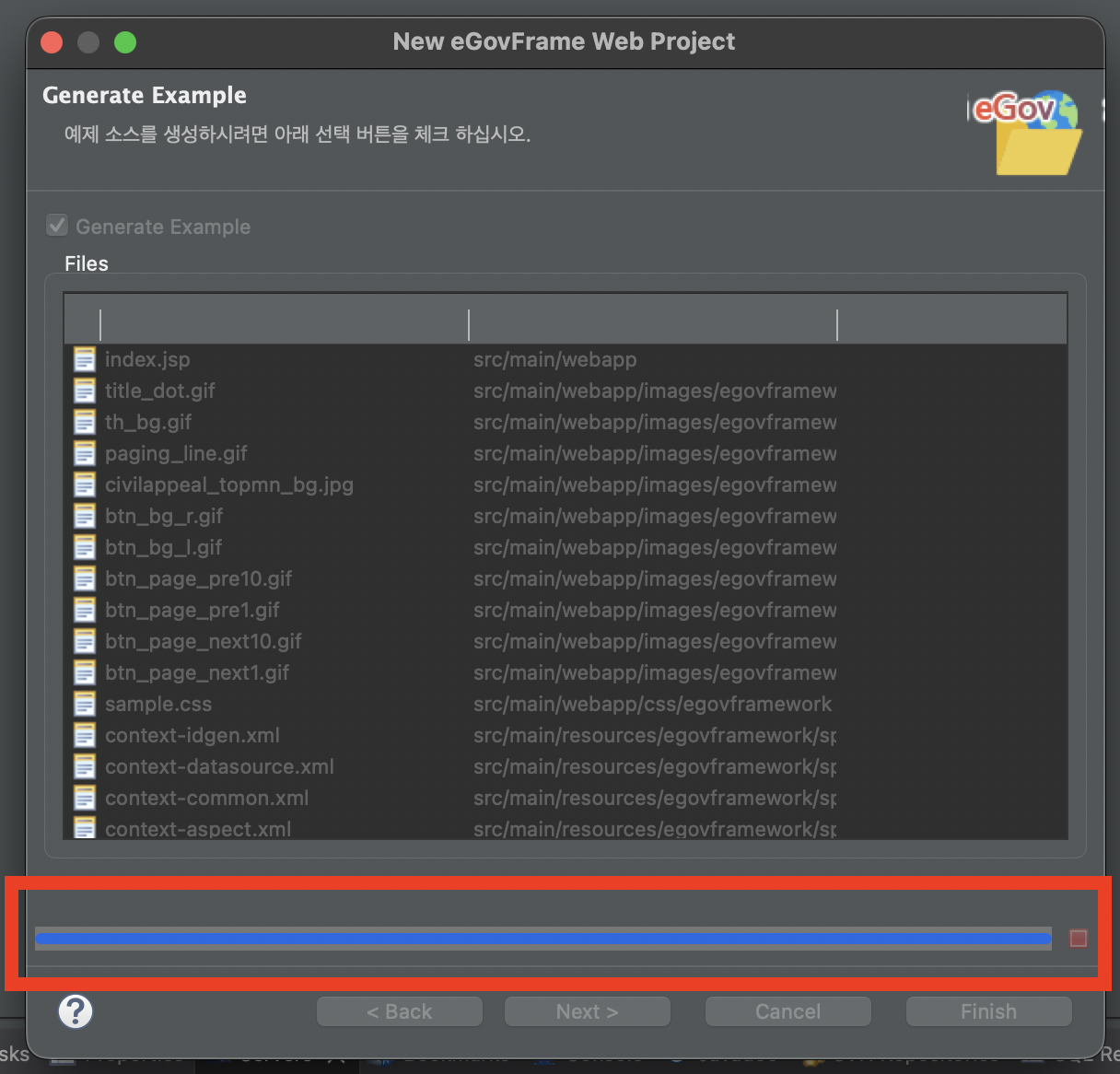
표준프레임워크는 초기 학습을 돕기 위해 기본적인 게시판 형태의 예제 소스를 제공합니다.
- Generate Example 체크박스를 반드시 선택합니다.
- 이 옵션을 선택하면
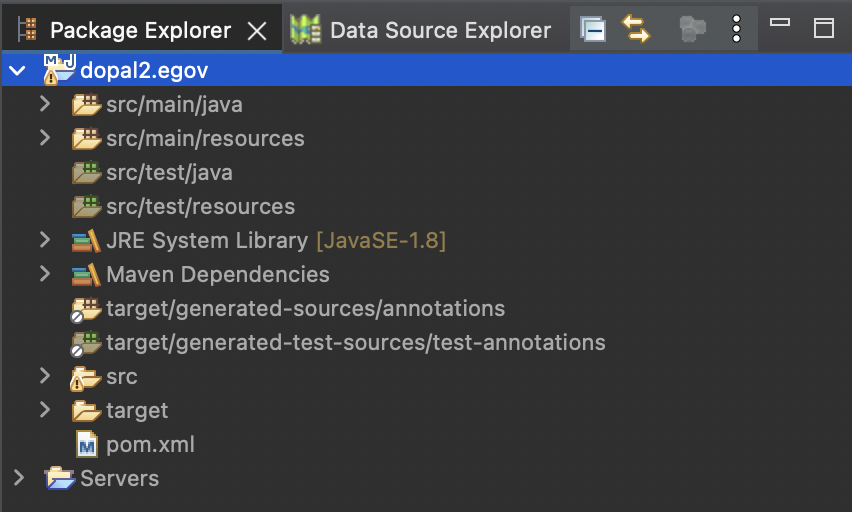
index.jsp를 포함한 비즈니스 로직 샘플 파일들이 자동으로 생성됩니다.

3. Maven Update (라이브러리 동기화)
프로젝트 생성이 완료된 후, 설정된 Maven 저장소로부터 필요한 라이브러리들을 정상적으로 불러오기 위해 Update Project를 진행해야 합니다.
- 프로젝트 우클릭 > Maven > Update Project... (단축키: Alt+F5)
- 결과 확인: 이전에 설정한 전용 repository 폴더에 라이브러리 파일들이 생성된 것을 확인할 수 있습니다.


4. Tomcat 서버 등록 및 실행
이제 생성된 프로젝트를 이전에 세팅한 Tomcat 8.5 서버에 올릴 차례입니다.
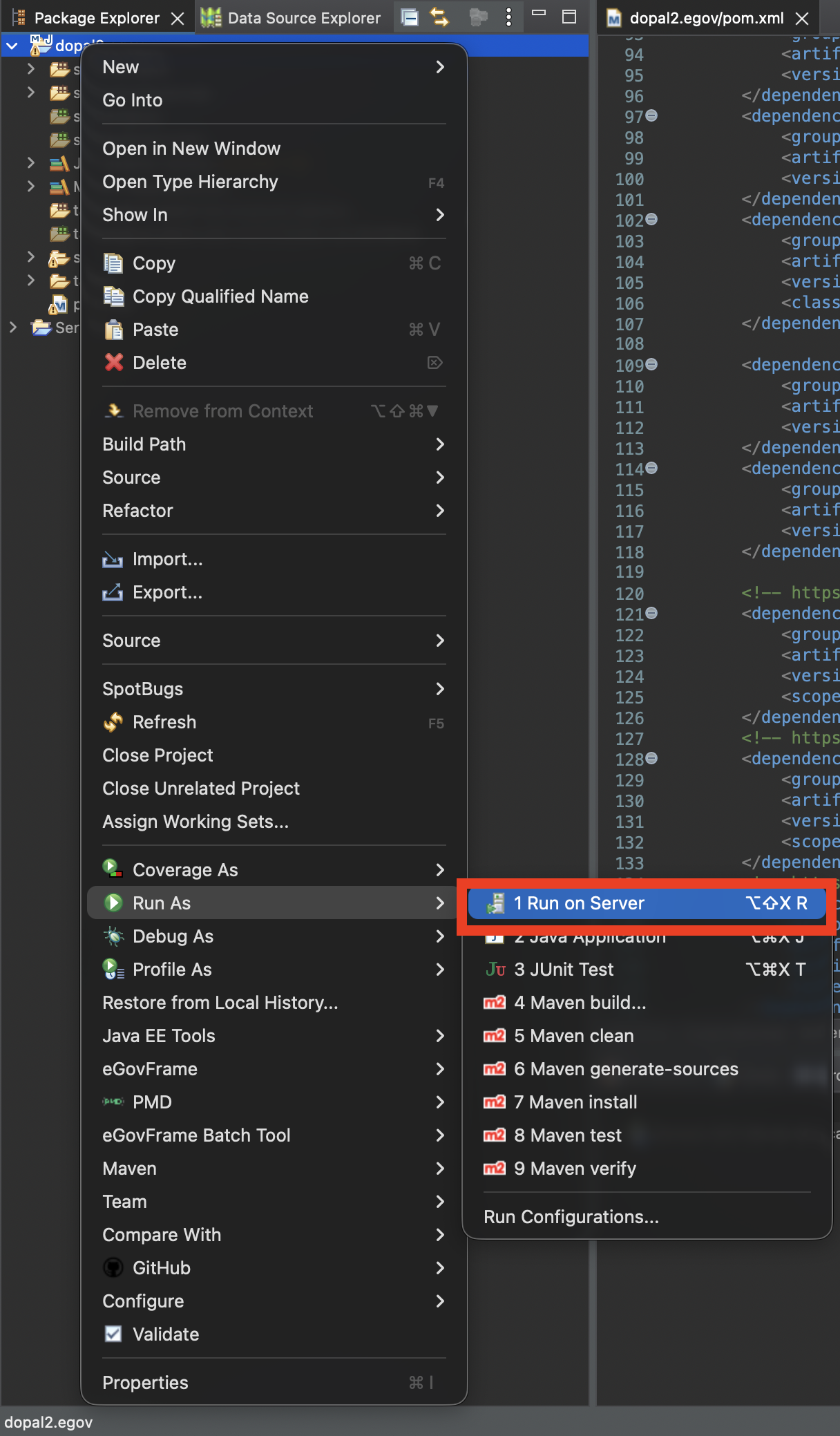
- 프로젝트 우클릭 > Run As > Run on Server 선택
- 사용할 Tomcat v8.5 서버를 지정하고 Finish를 누릅니다.
- 콘솔 창에서 서버가 정상 기동되는지 확인합니다.


5. 테스트 페이지 접속 성공!
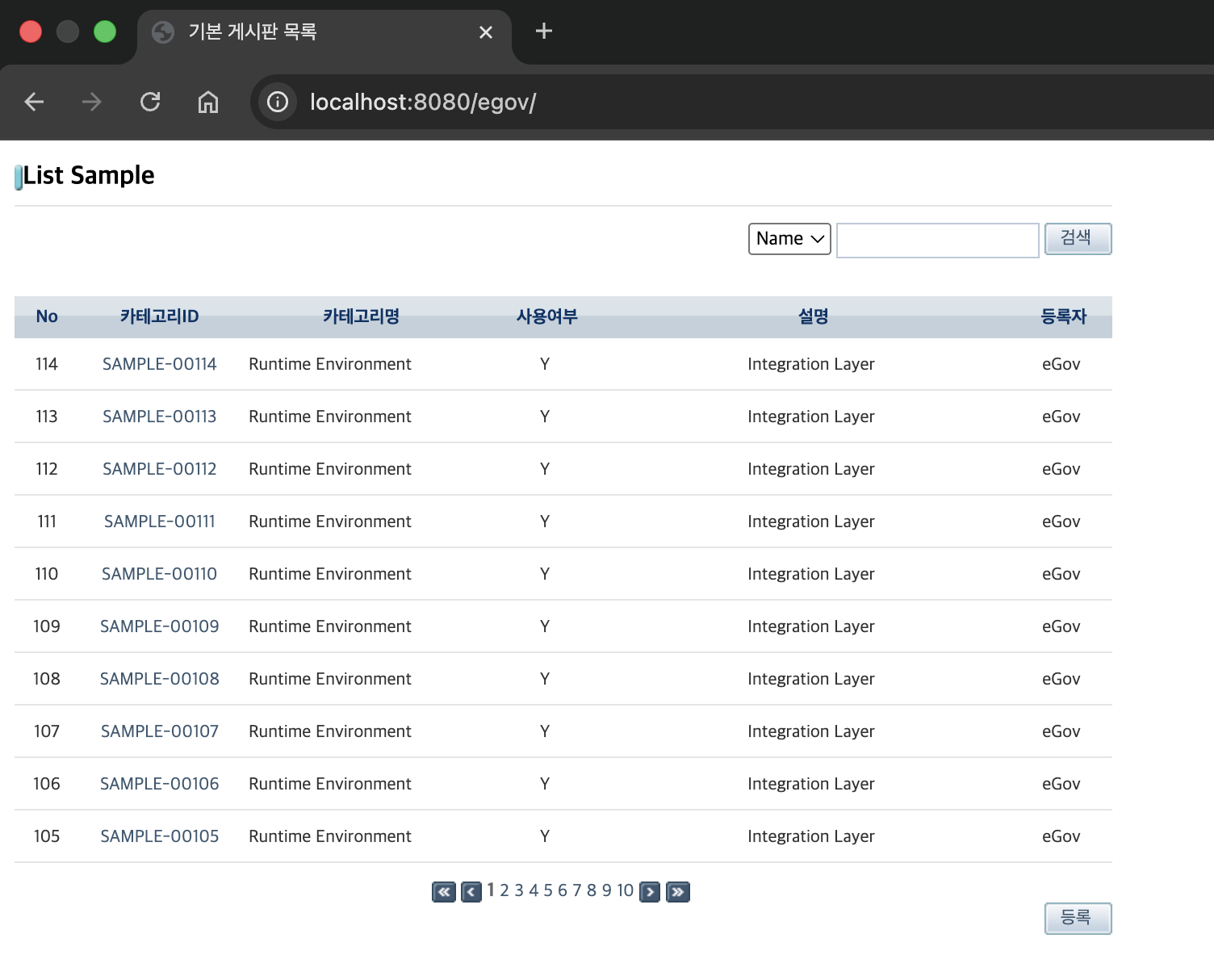
브라우저에서 http://localhost:8080/egov/ 주소로 접속하면 표준프레임워크에서 제공하는 기본 게시판(List Sample) 화면이 나타납니다.
데이터 조회, 등록, 수정 기능이 포함된 이 화면이 정상적으로 출력된다면 개발을 위한 모든 기초 환경 구성이 성공적으로 완료된 것입니다!
📝 다음은 무엇을 하나요?
이제 본격적인 비즈니스 로직을 개발할 차례입니다.
우선 예시파일을 보며 어떤 방식으로 구동되는지 파악한 이후 MySQL 연동에 대한 과정을 소개하겠습니다.
반응형
'Java > 전자정부프레임워크' 카테고리의 다른 글
| [#eGovFrame] 05. 템플릿 프로젝트를 활용한 실무형 환경 구축 (0) | 2026.02.19 |
|---|---|
| [#eGovFrame] 04. 구조 분석과 새로운 방향 설정 (0) | 2026.02.19 |
| [#eGovFrame] 02. 기본 환경 구성 (Maven & Tomcat) (0) | 2026.02.19 |
| [#eGovFrame] 01. macOS 환경 개발도구 설치 및 세팅 (0) | 2026.02.19 |
| [#eGovFrame] 00. 전자정부표준프레임워크 개발 설계 계획 (0) | 2026.02.19 |


댓글