다크모드 세팅부터 빌드 및 서버 환경 구축까지
작업의 진행상황은 github을 확인해주세요
GitHub : https://github.com/dopal2?tab=repositories
egov : https://github.com/dopal2/egovegovproject : https://github.com/dopal2/egovproject
본격적인 개발에 앞서 이클립스 개발 환경을 최적화해보겠습니다. 이번 포스팅에서는 시력 보호를 위한 다크모드 설정과 프로젝트 빌드를 위한 Maven, 그리고 웹 서비스를 구동할 Tomcat 설정을 진행합니다.
자바 프로젝트의 빌드를 자동화하고 필요한 라이브러리(JAR)들을 자동으로 관리해주는 도구입니다.
자바 서블릿을 실행시키고 웹 페이지를 사용자에게 전달하는 웹 애플리케이션 서버(WAS)입니다.
1. 개발 편의를 위한 다크모드 세팅
기본 하얀 화면은 장시간 작업 시 눈에 부담을 줄 수 있습니다. 테마를 변경하여 가독성을 높여보겠습니다.
- 경로: 상단 Eclipse 메뉴 > Settings(설정) > General > Appearance
- 방법:
Theme항목을 Dark로 변경 후 Apply 합니다.
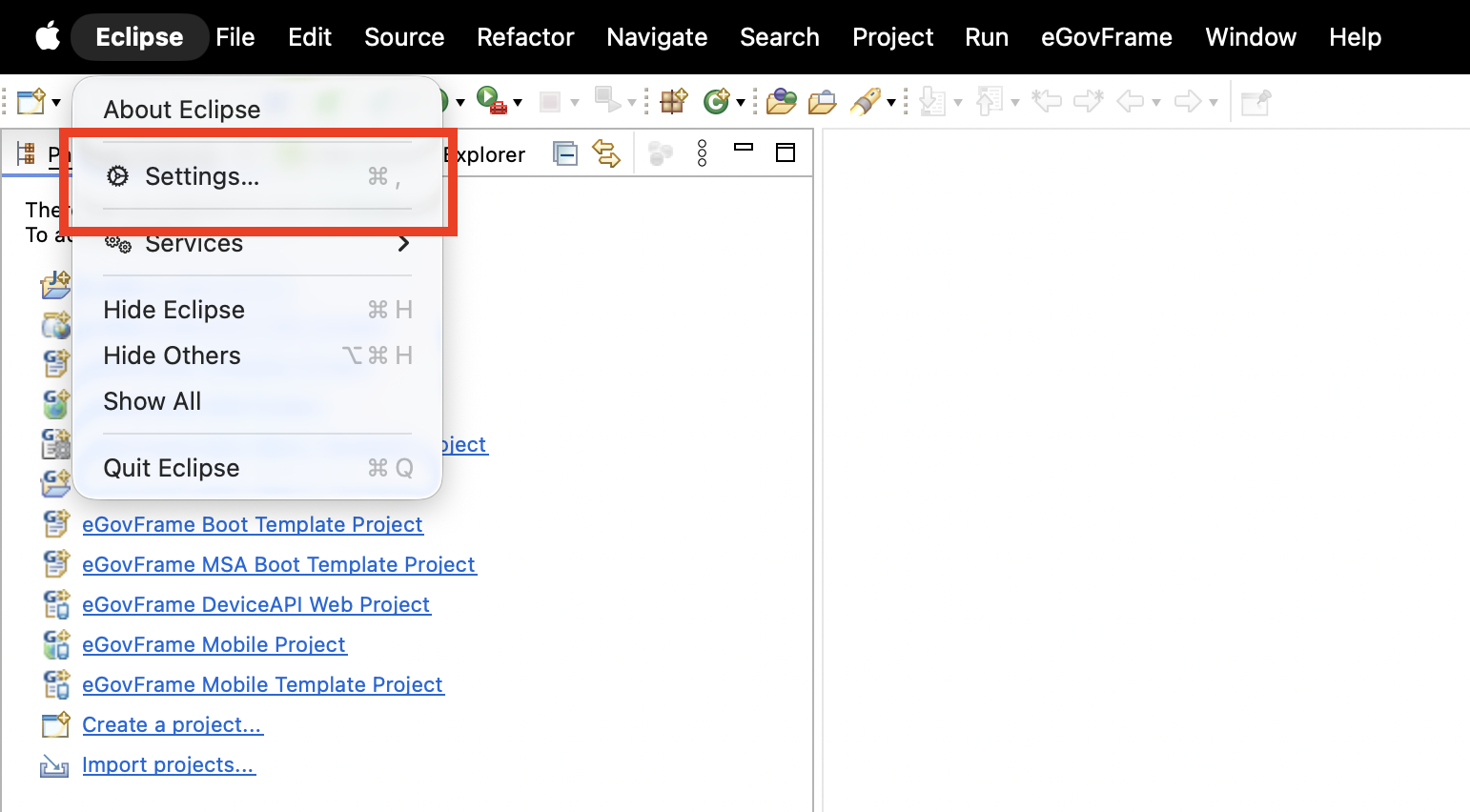
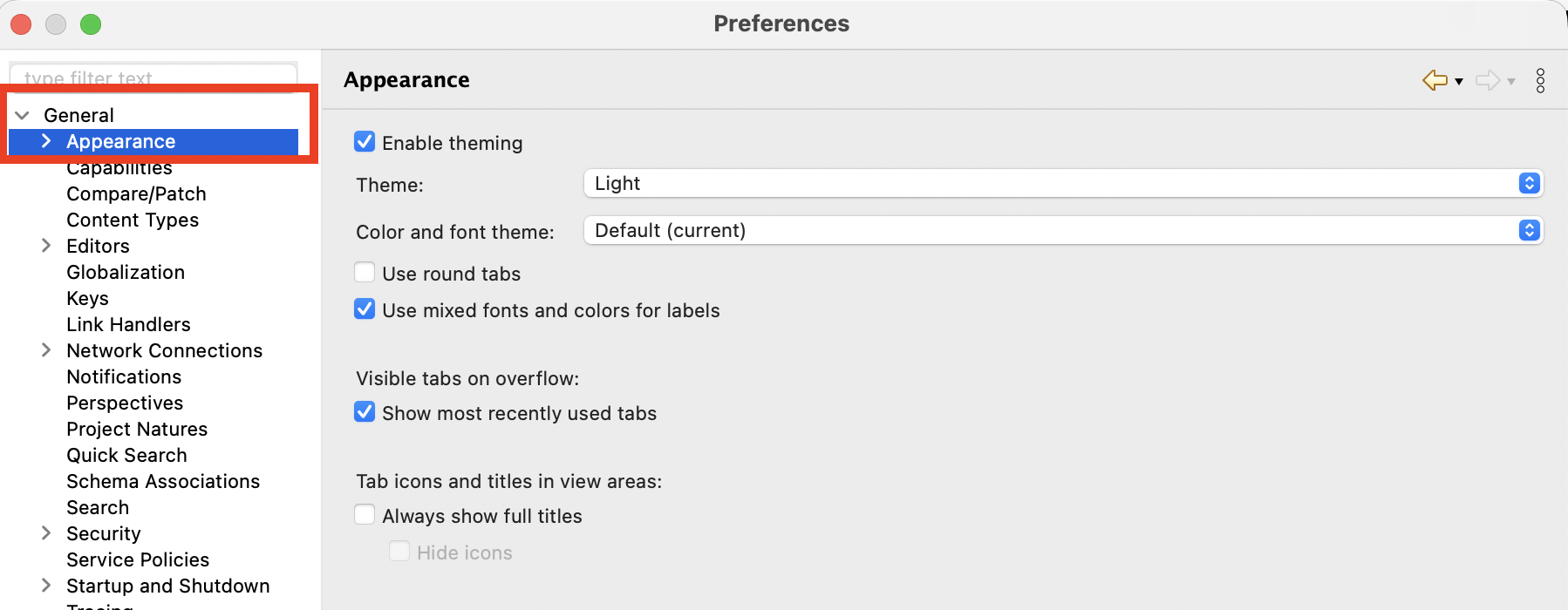

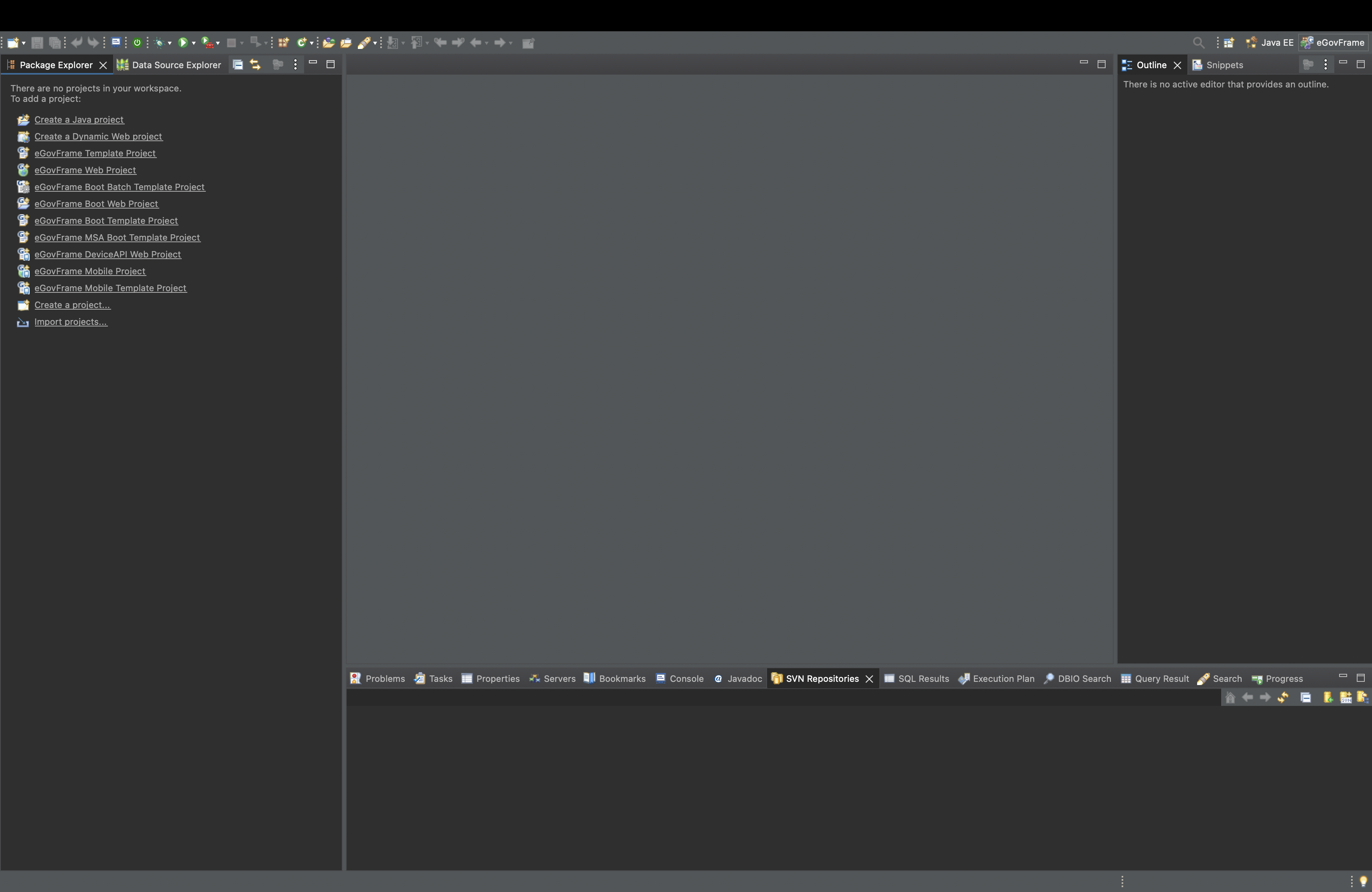
※ 주의: 특정 테마에서는 텍스트 가시성이 떨어질 수 있으니 본인에게 맞는 모드를 선택하세요.
2. Maven 전용 저장소(Repository) 설정
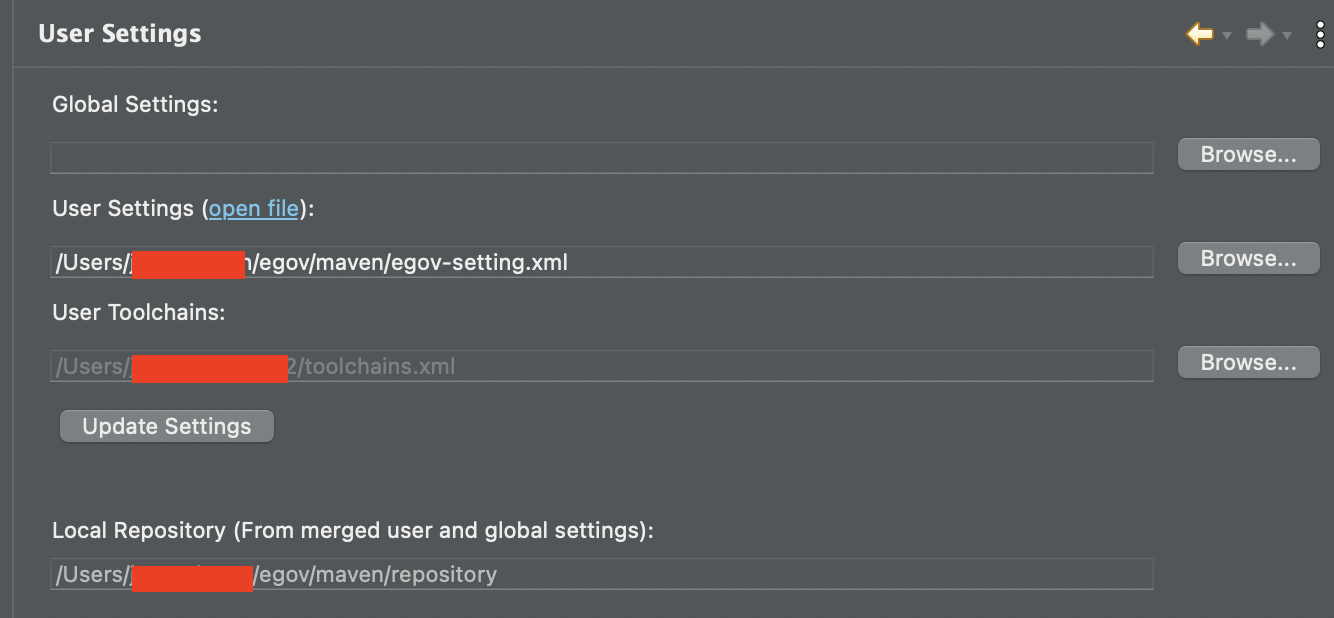
전자정부프레임워크 전용 라이브러리를 안정적으로 관리하기 위해 별도의 setting.xml 파일을 생성하고 경로를 지정합니다.
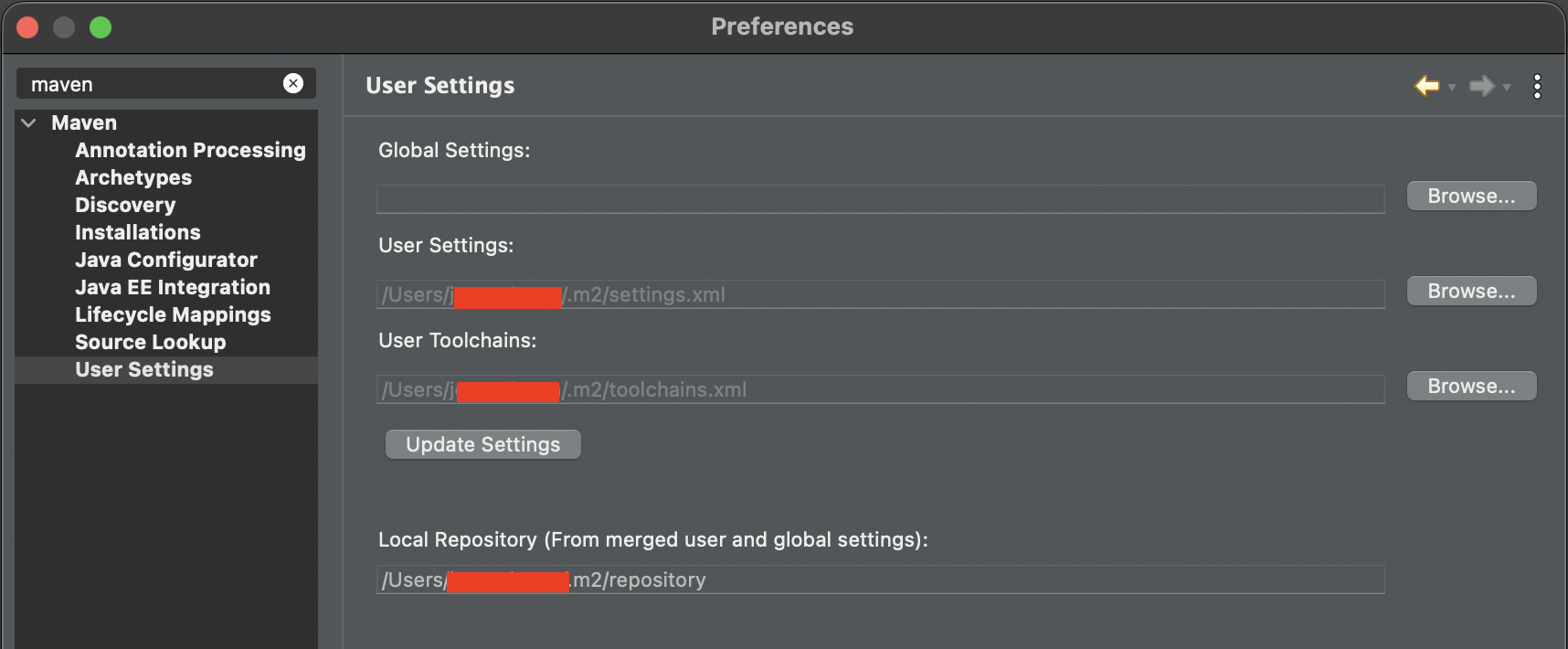
- 경로 확인: Setting > Maven > User Settings
- 설정 파일 작성: 아래 내용을
egov-setting.xml로 저장하여 특정 경로에 배치합니다.
<settings>
  <localRepository>/Users/사용자/egov/maven/repository</localRepository>
  <profiles>
    <profile>
      <id>egovframe</id>
      <repositories>
        <repository>
          <id>egovframe</id>
          <url>https://maven.egovframe.go.kr/maven/</url>
        </repository>
      </repositories>
    </profile>
  </profiles>
  <activeProfiles>
    <activeProfile>egovframe</activeProfile>
  </activeProfiles>
</settings>
설정 후 Apply and Close를 누르면, 이후 Maven Update 시 지정한 저장소로 라이브러리들이 다운로드됩니다.

3. Tomcat 8.5 서버 연동
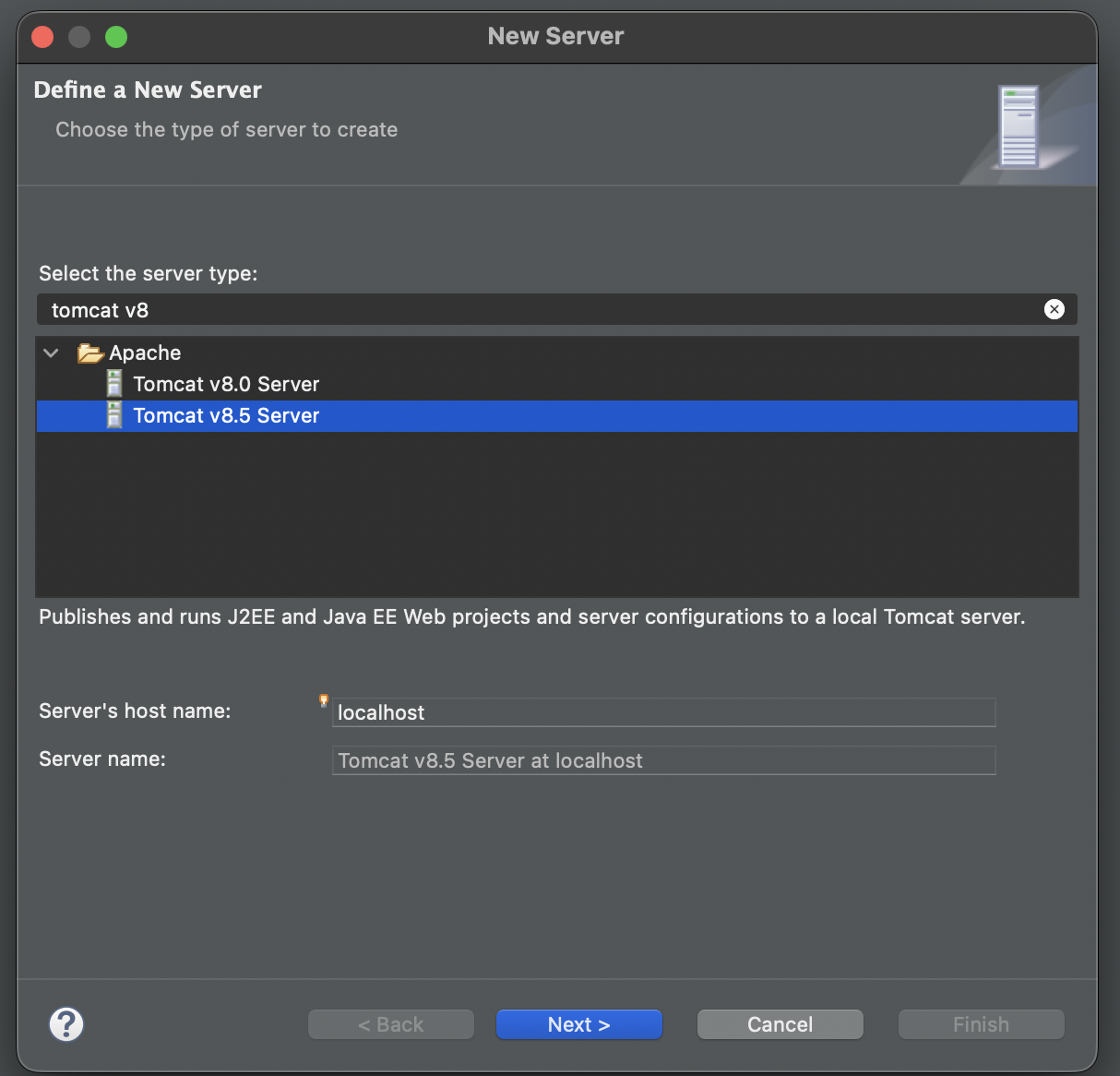
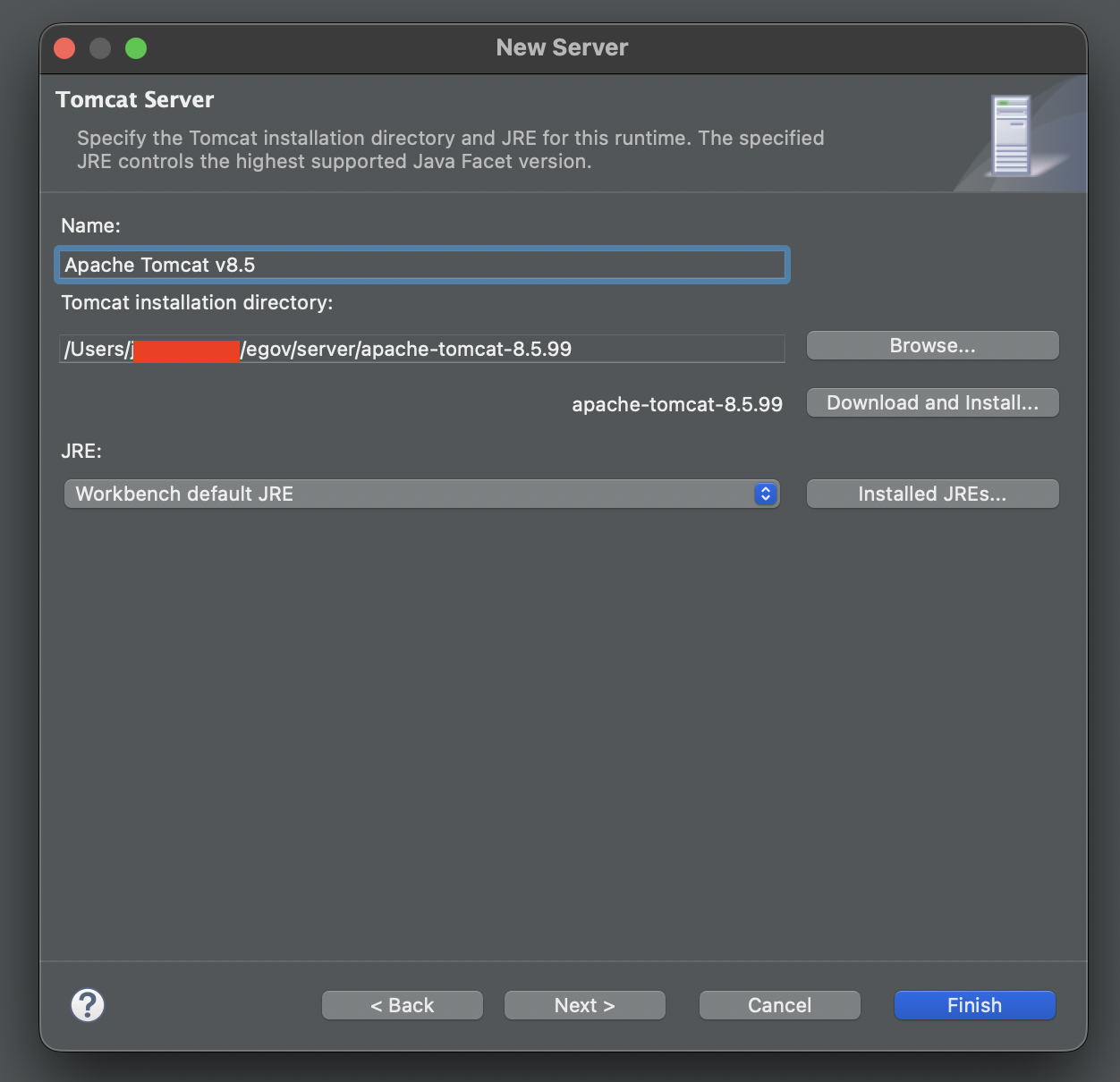
웹 프로젝트 실행을 위해 톰캣 서버를 연동합니다. 여기서는 8.5.99 버전을 사용합니다.
- 다운로드: Tomcat 8.5.99 아카이브에서 본인 OS용 파일을 받습니다.
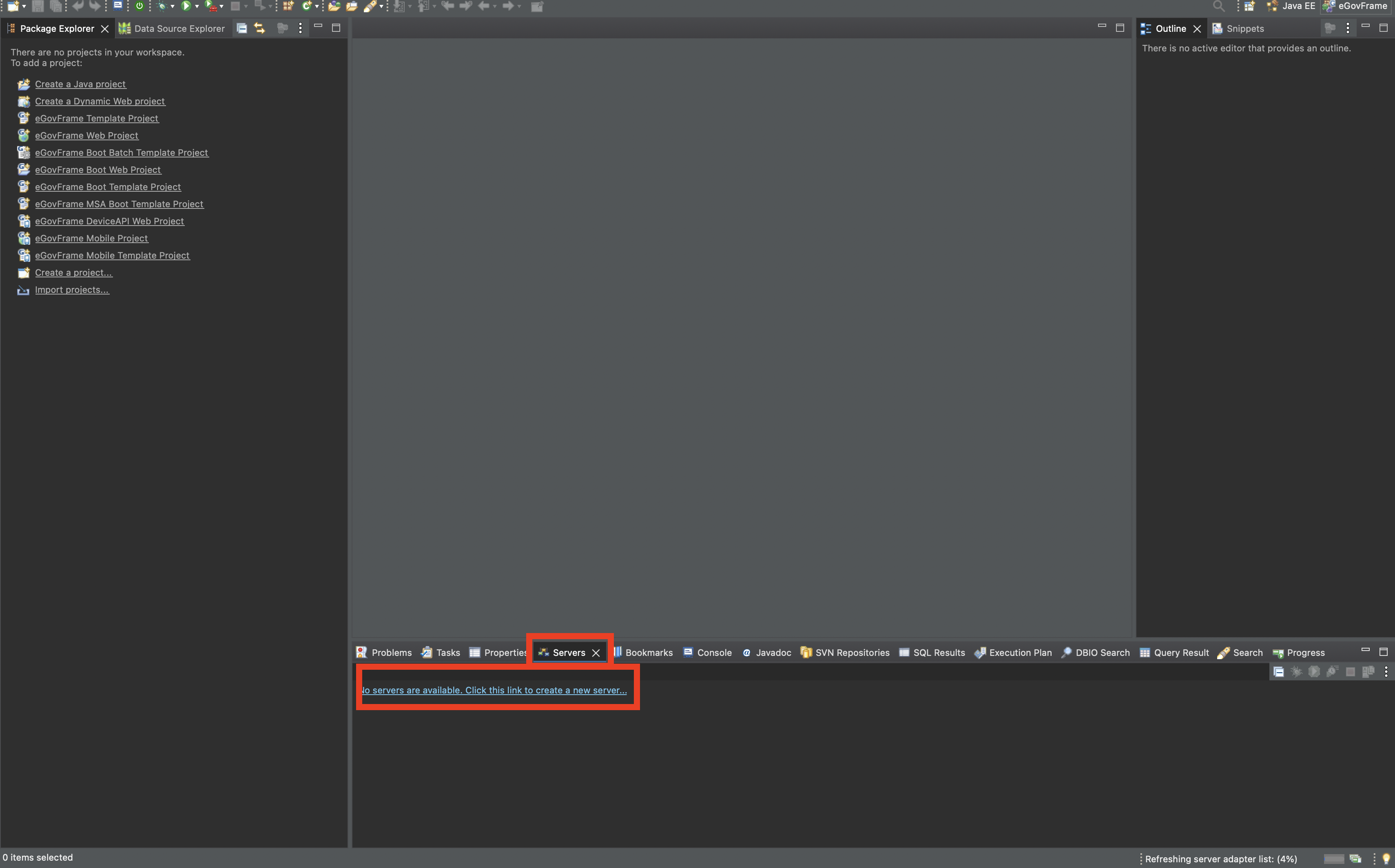
- 서버 등록: 이클립스 하단 Servers 탭 선택 >
No servers are available...클릭 > Apache Tomcat v8.5 선택 후 압축 해제한 디렉토리를 지정합니다.


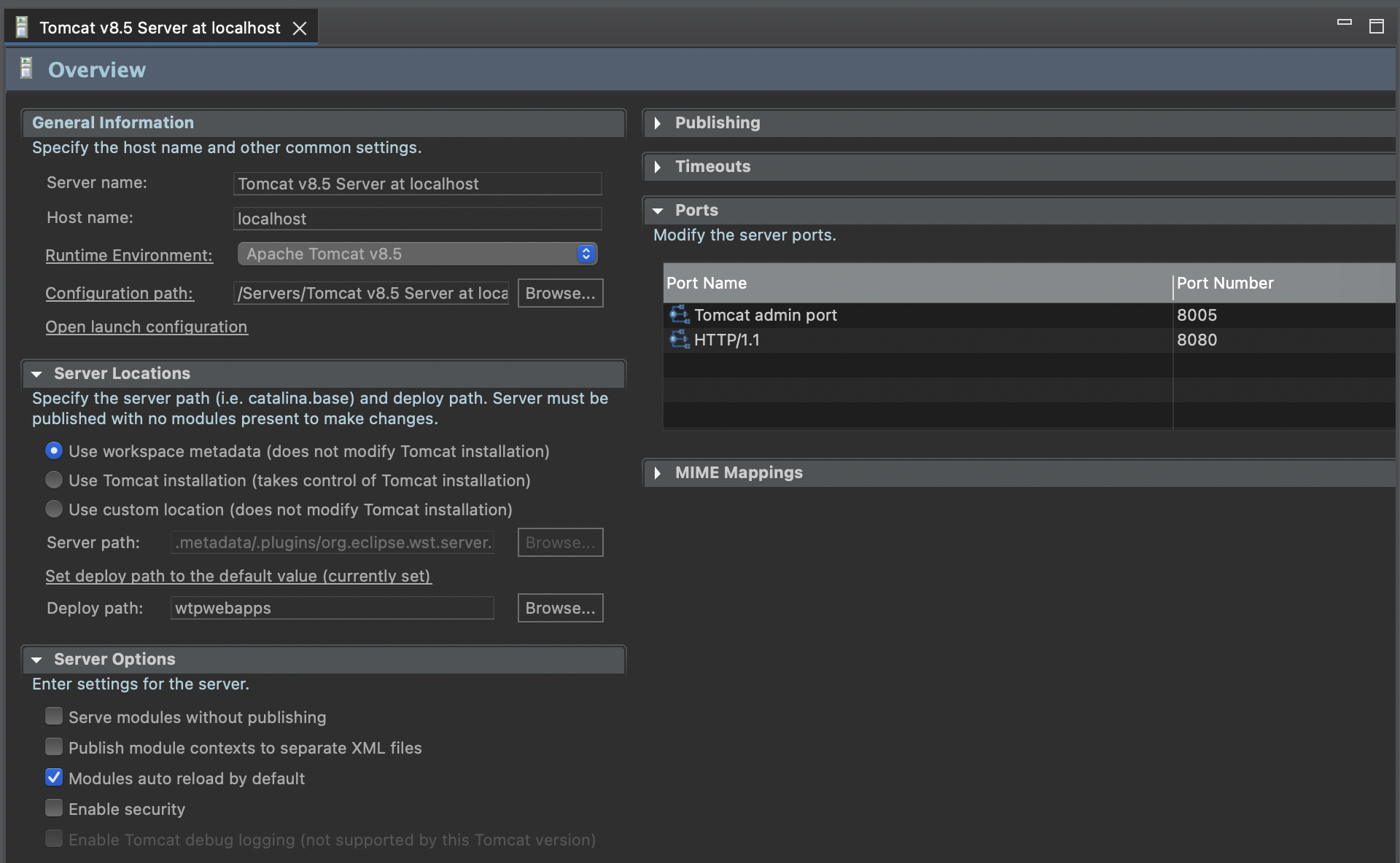
🏁 설정 완료!
이제 전자정부프레임워크를 개발하기 위한 기본적인 '그릇'이 완성되었습니다. 다음 포스팅에서는 실제로 첫 번째 예제 프로젝트를 생성하고 실행해보는 과정을 다루겠습니다.
※ 상세 Maven 설정 참고: Maven 설정법 자세히 보기
※ 윈도우 환경 톰캣 설정: 윈도우 톰캣 연동 가이드
[#Spring] 02. maven 세팅
1. maven 디렉터리 생성 및 세팅xml 파일 생성 프로젝트 디렉터리 내에 maven을 설정하는 디렉터리 생성 (ex. D://04.SpringProject/project/maven) 해당 디렉터리 내에 maven 설정 파일인 settings.xml 파일을 생성후
dopal2.tistory.com
[#Spring] 03. tomcat 세팅
1. tomcat 디렉터리 생성 및 다운로드 톰캣 홈페이지(https://tomcat.apache.org/download-80.cgi)에서 설치할 버전에 맞는 톰캣을 다운로드 Apache Tomcat® - Apache Tomcat 8 Software Downloads Welcome to the Apache Tomcat® 8.x so
dopal2.tistory.com
'Java > 전자정부프레임워크' 카테고리의 다른 글
| [#eGovFrame] 05. 템플릿 프로젝트를 활용한 실무형 환경 구축 (0) | 2026.02.19 |
|---|---|
| [#eGovFrame] 04. 구조 분석과 새로운 방향 설정 (0) | 2026.02.19 |
| [#eGovFrame] 03. eGovFrame Web Project 생성 및 실행 (0) | 2026.02.19 |
| [#eGovFrame] 01. macOS 환경 개발도구 설치 및 세팅 (0) | 2026.02.19 |
| [#eGovFrame] 00. 전자정부표준프레임워크 개발 설계 계획 (0) | 2026.02.19 |


댓글